
PRAKTIKUM 1
VIRTUAL MACHINE
PERSIAPAN PRAKTIKUM
- Laptop/PC dengan Sistem Operasi minimal Windows 10
- Aplikasi Setup Virtual Box atau VM Ware, download pada server http://10.10.0.8 (dapat di akses diseluruh hotspot SMKN 1 Samarinda)
- Tutorial online
Instalasi Virtual Box = https://youtu.be/EbNqLBWijzA?si=ISCYOlS-xv2eZAj0
Konfigurasi Project VB = https://youtu.be/44Jojo3tfng?si=LVSw2sphfGsdIR39
Aplikasi Mesin Virtual, atau aplikasi VM, adalah program yang mensimulasikan lingkungan komputasi virtual. Mesin virtual dibuat pada sistem operasi host komputer. Aplikasi VM membuat CPU virtual, penyimpanan, memori, antarmuka jaringan, dan perangkat lain. Adopsi aplikasi mesin virtual meningkat karena kesederhanaan dan fleksibilitas dalam menguji aplikasi di lingkungan yang aman.
Berikut adalah daftar Software VM berbayar dan gratis yang popular :
- VirtualBox
- Oracle VM
- Hyper-V
- Microsoft Free Account Virtual Machine
- QEMU
- Citrix Hypervisor
- Red Hat Virtualization
- VMware Fusion
- Xen Project
- Google Cloud Compute Engine
- KVM
Sumber : https://diskominfosp.lebakkab.go.id/11-perangkat-lunak-virtual-machine-untuk-windows/
1. Virtual Box
VirtualBox adalah produk virtualisasi x86 dan AMD64/Intel64 yang kuat untuk penggunaan perusahaan dan rumah. VirtualBox tidak hanya merupakan produk yang sangat kaya fitur dan berkinerja tinggi untuk pelanggan perusahaan, tetapi juga merupakan satu-satunya solusi profesional yang tersedia secara bebas sebagai Perangkat Lunak Sumber Terbuka di bawah ketentuan GNU General Public License (GPL) versi 3.
Saat ini, VirtualBox berjalan pada host Windows, Linux, macOS, dan Solaris dan mendukung sejumlah besar sistem operasi tamu termasuk namun tidak terbatas pada Windows (NT 4.0, 2000, XP, Server 2003, Vista, 7, 8, Windows 10 dan Windows 11), DOS/Windows 3.x, Linux (2.4, 2.6, 3.x, 4.x, 5.x dan 6.x), Solaris dan OpenSolaris, OS/2, OpenBSD, NetBSD dan FreeBSD.
VirtualBox sedang dikembangkan secara aktif dengan rilis yang sering dan memiliki daftar fitur yang terus bertambah, sistem operasi tamu yang didukung, dan platform yang dijalankannya. VirtualBox adalah upaya komunitas yang didukung oleh perusahaan yang berdedikasi: setiap orang didorong untuk berkontribusi sementara Oracle memastikan produk selalu memenuhi kriteria kualitas profesional.
Sumber : https://www.virtualbox.org/
1.1. Install Aplikasi Virtual Box
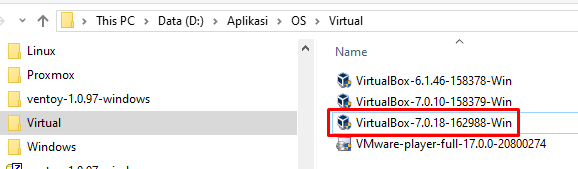
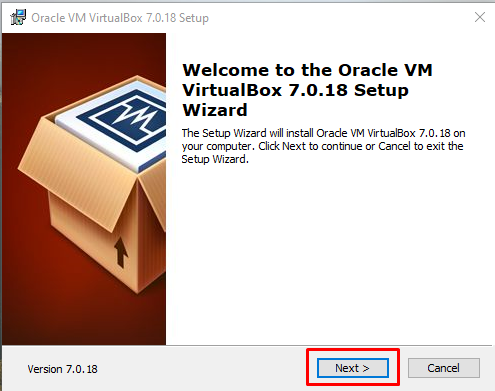
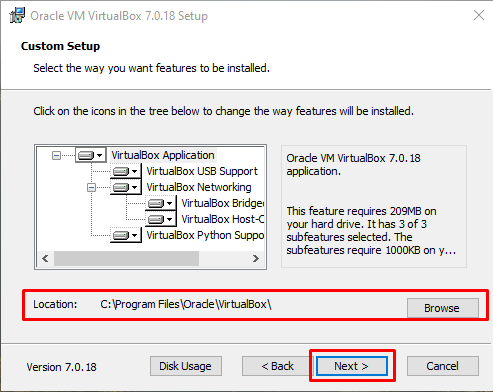
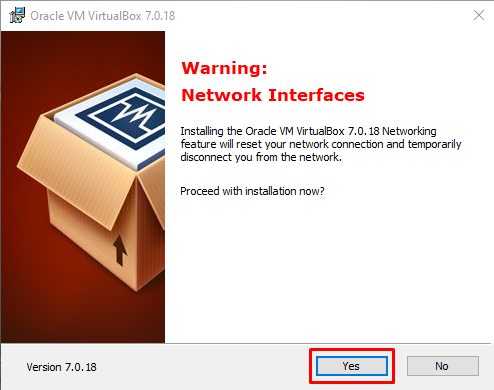
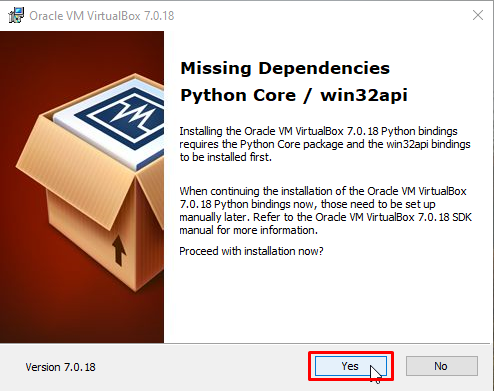
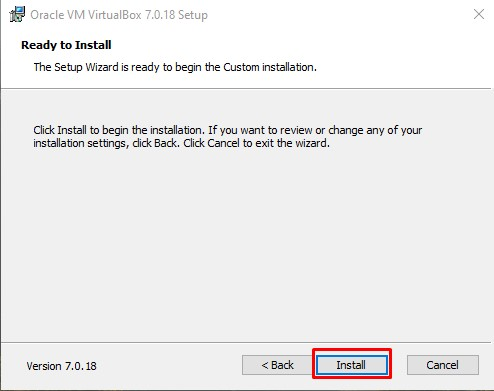
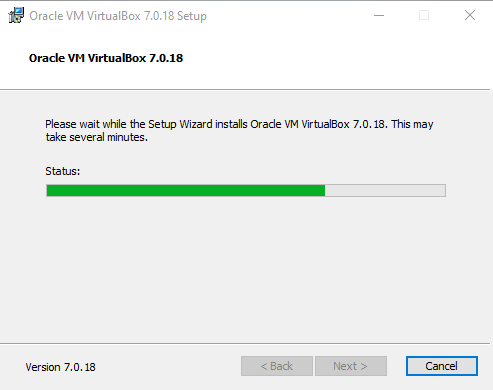
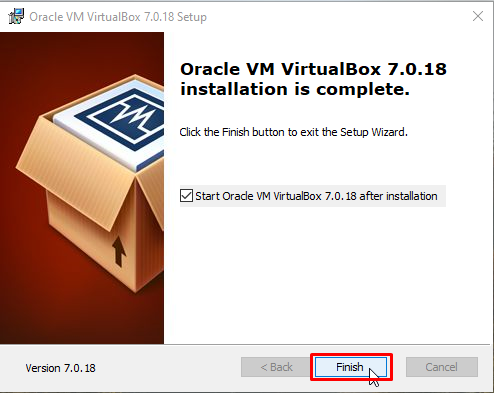
Semua aplikasi yang berjalan pada sistem operasi windows sangat mudah sekali dalam proses instalasinya. Yang diperlukan adalah installer aplikasi Virtual Box itu sendiri yang bisa didapatkan dengan download dari website remsi virtual box pada link https://www.virtualbox.org/wiki/Downloads atau bisa juga kita download pada kumpulan aplikasi yang sudah tersedia pada server di Lab SMK N 1 Samarinda.
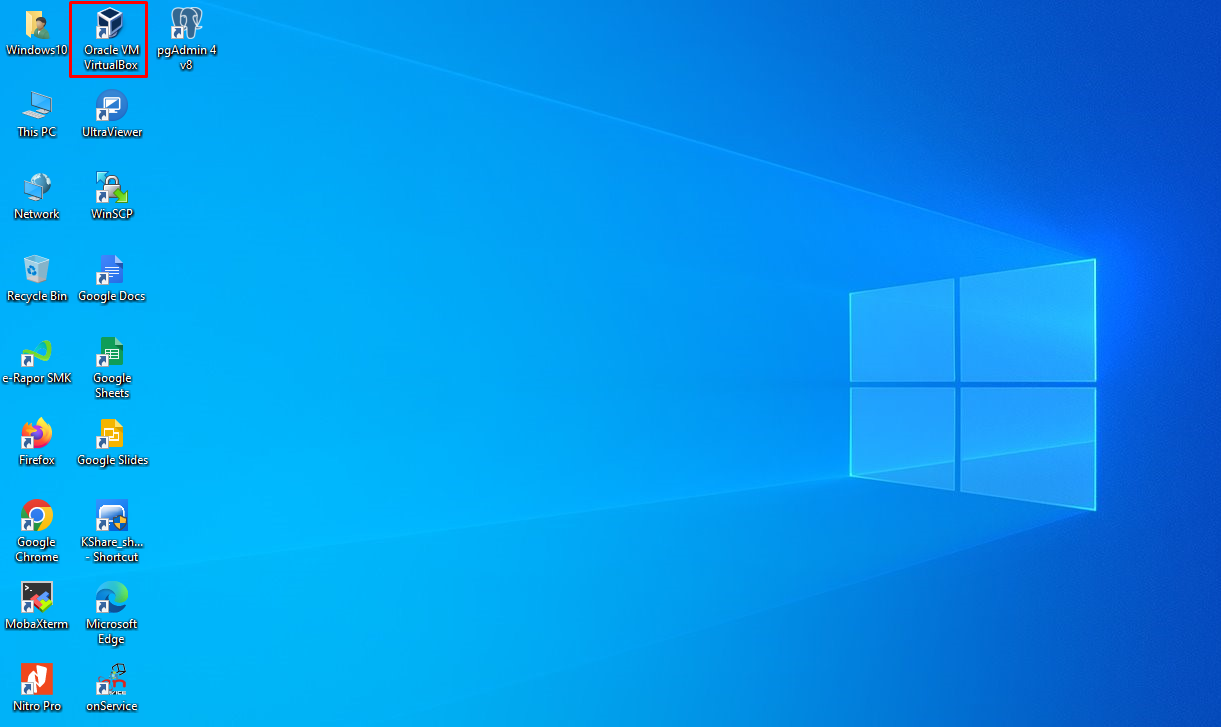
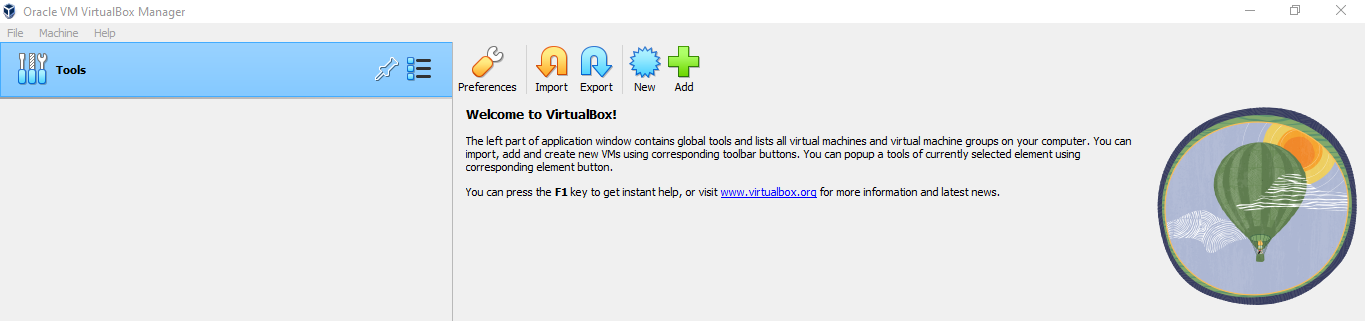
1.2. Membuat Virtual Machine di Virtual Box
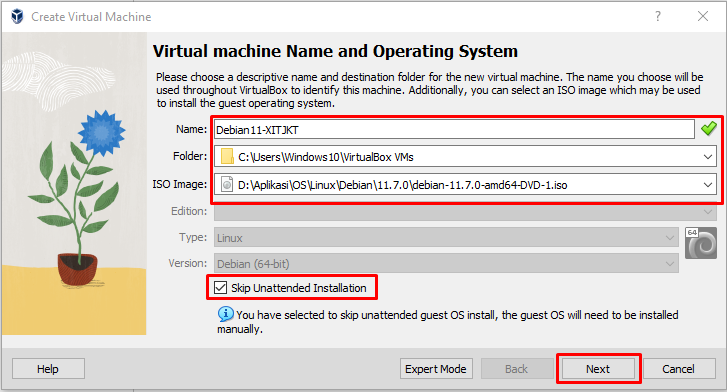
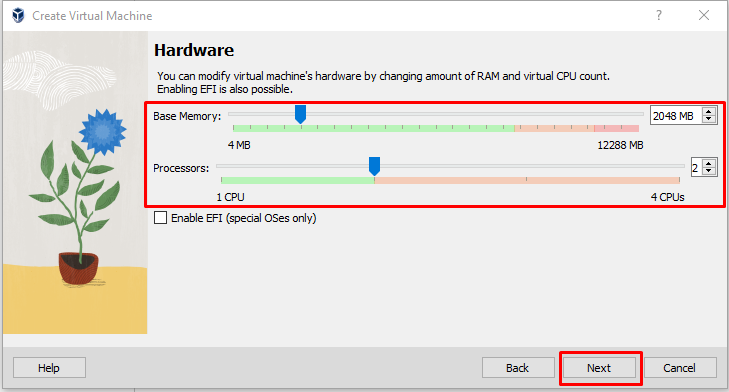
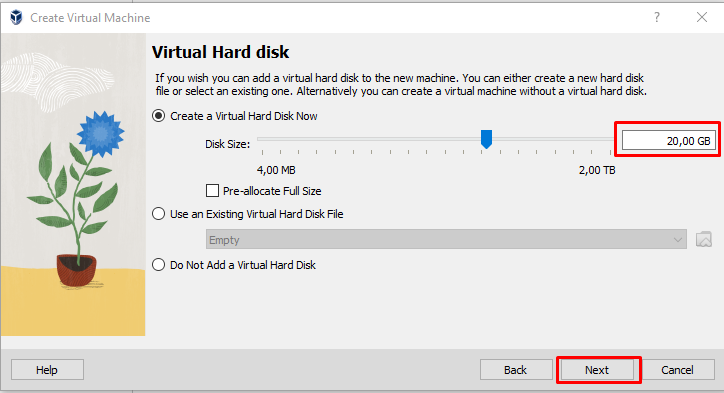
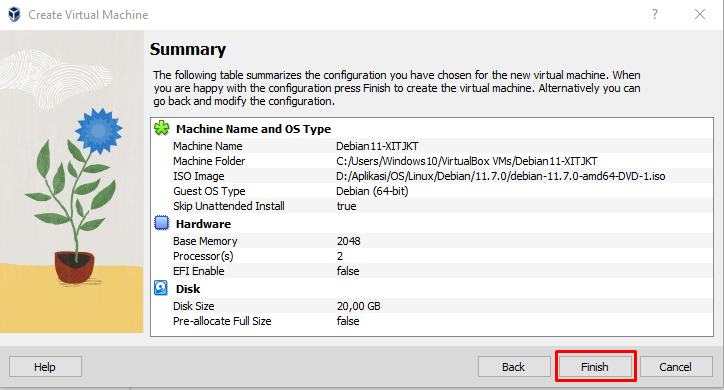
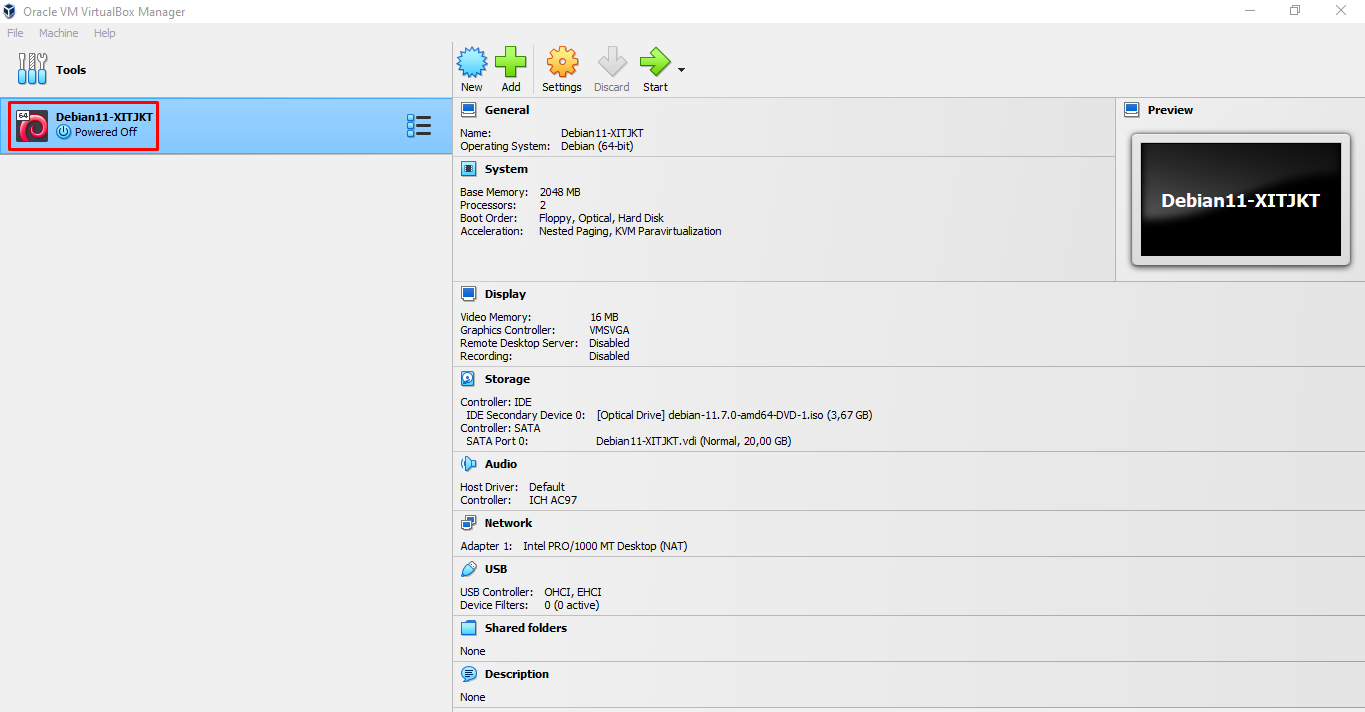
Setup Virtual Machine Anda seperti berikut
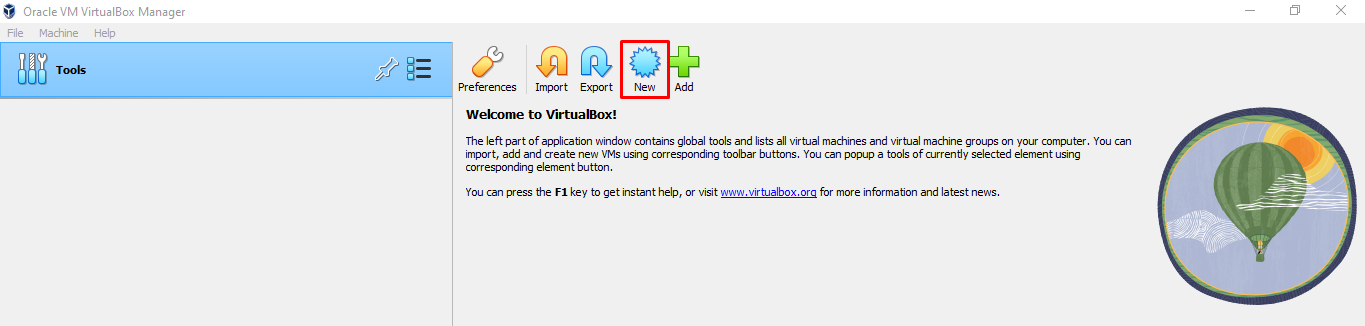
Ikuti langkah berikut ini.
Pastikan berikan centang pada Skip Unattended Installation
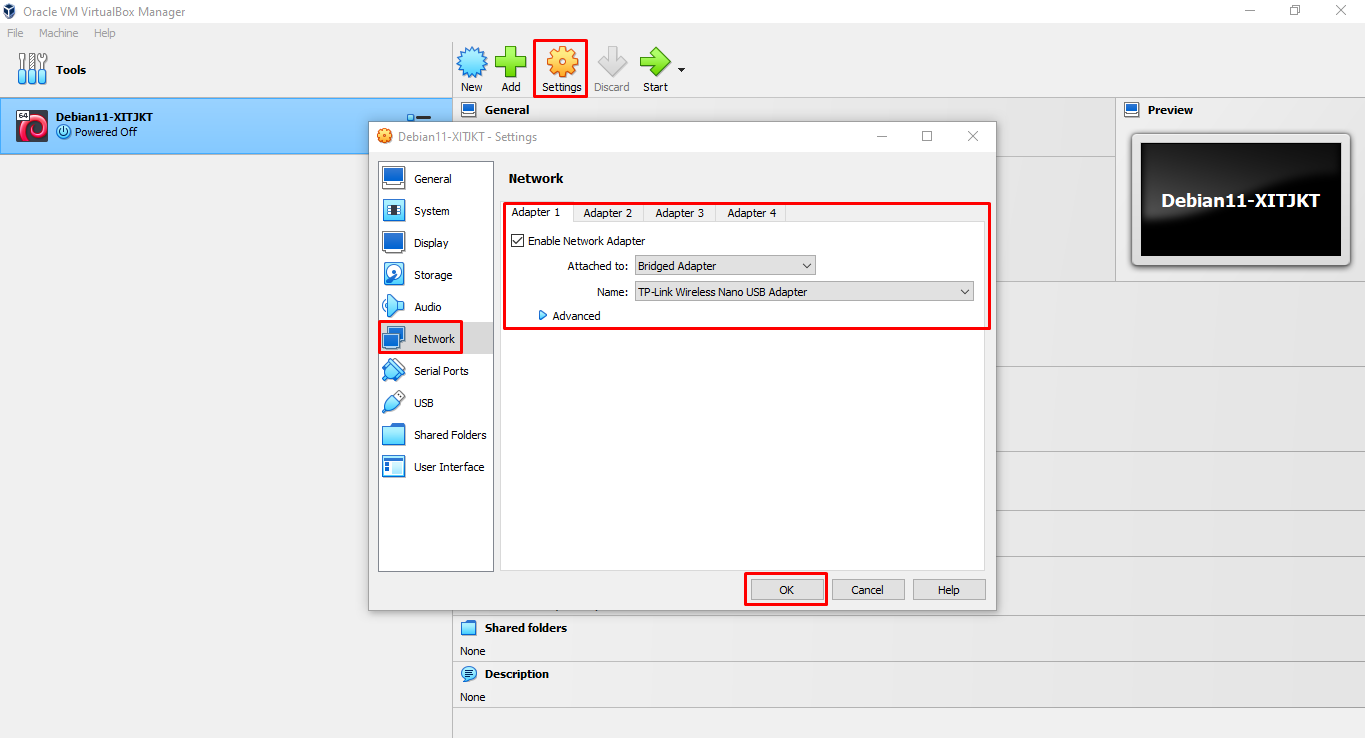
Seting Network pada Virtual Machine dengan
Seperti pada gambar dibawah
2. VMware
VMware adalah teknologi virtualisasi yang memungkinkan menjalankan beberapa sistem operasi (mesin virtual) secara terisolasi pada satu perangkat keras fisik (server), menghemat biaya, meningkatkan efisiensi sumber daya IT, dan memberikan fleksibilitas dalam pengelolaan infrastruktur, menjadikannya pilar penting dalam komputasi awan modern untuk menjalankan banyak aplikasi dan sistem secara bersamaan.
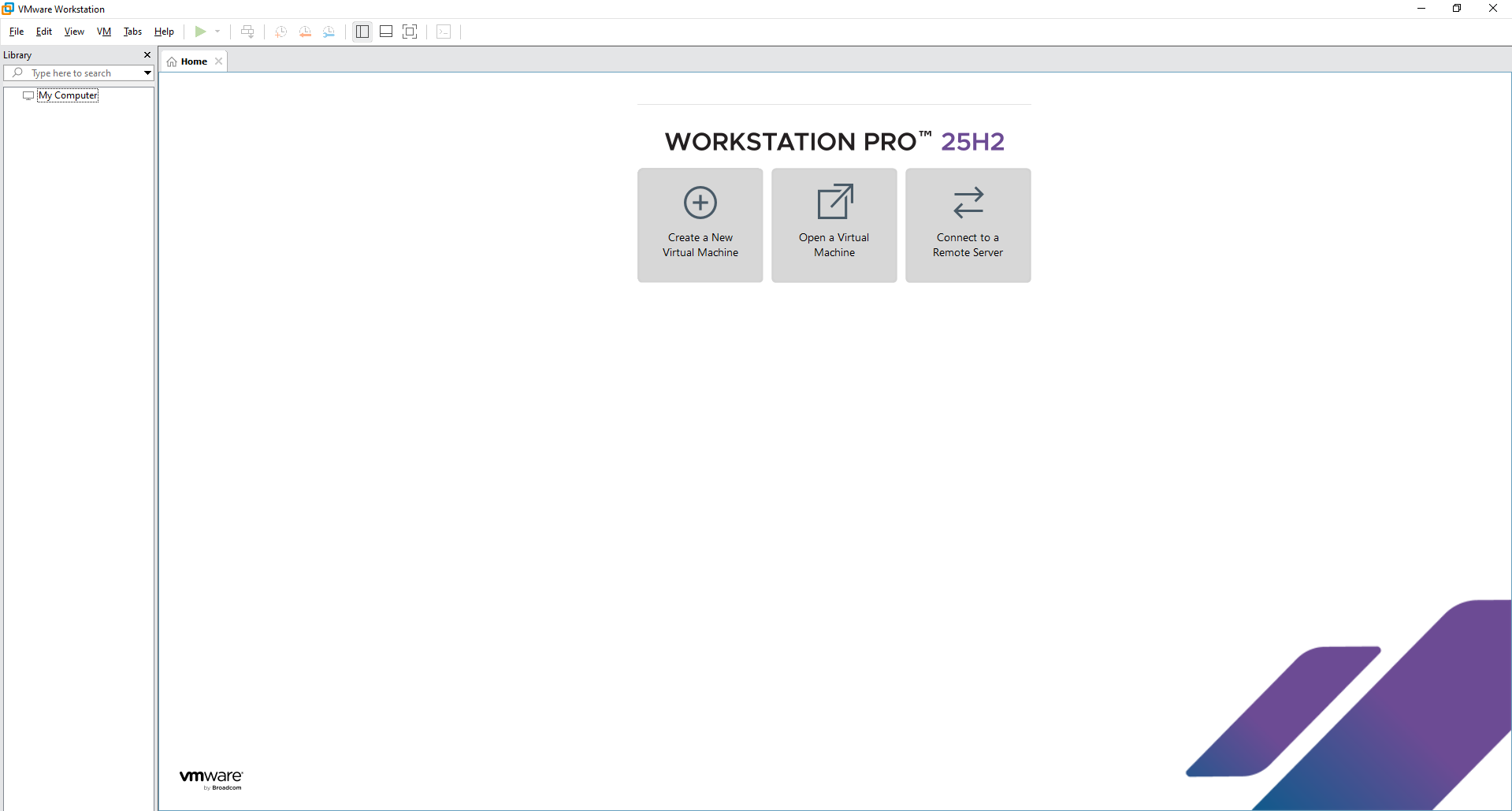
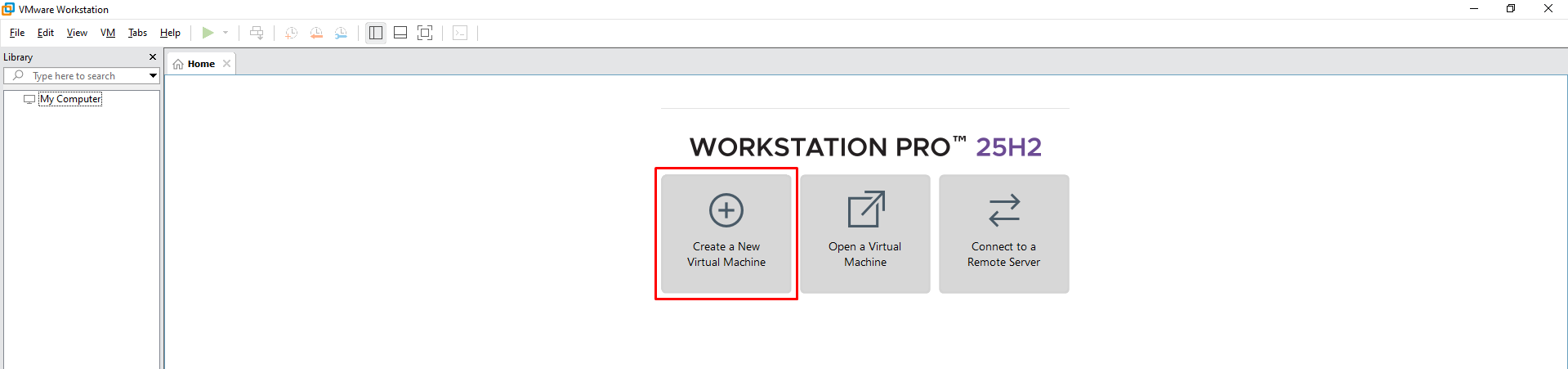
2.1. Membuat Virtual Machine
Setup Virtual Machine Anda seperti berikut
Ikuti langkah berikut
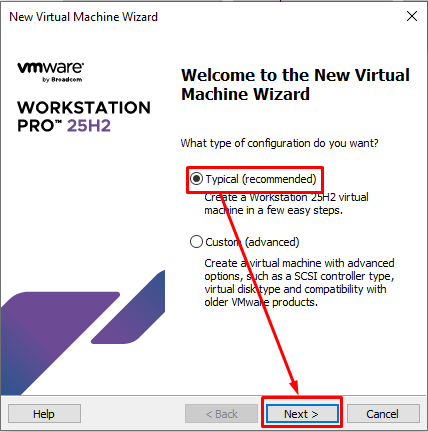
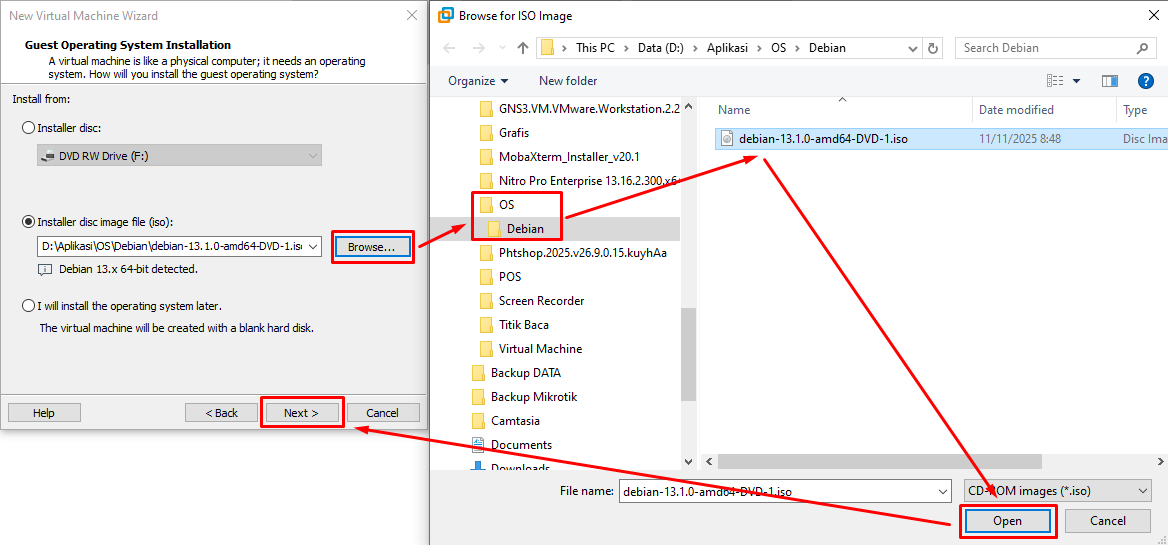
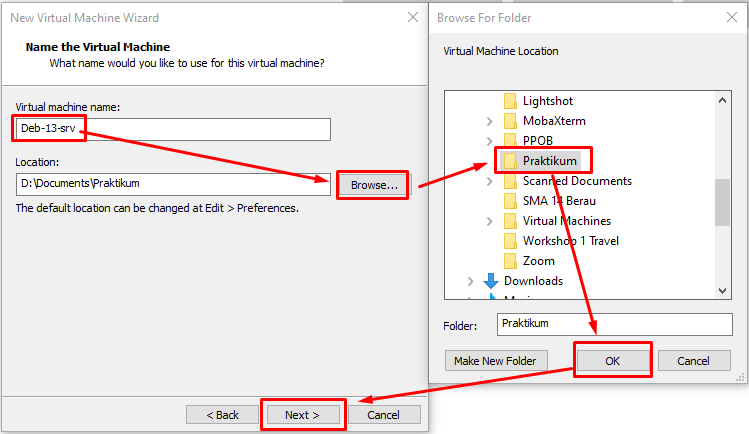
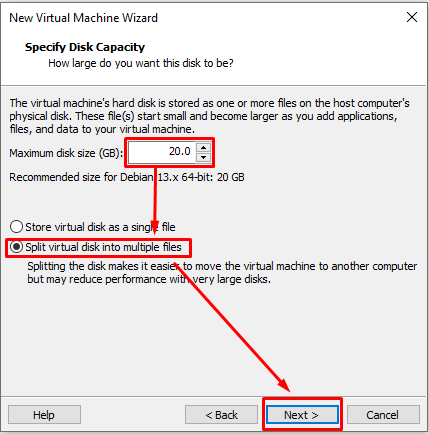
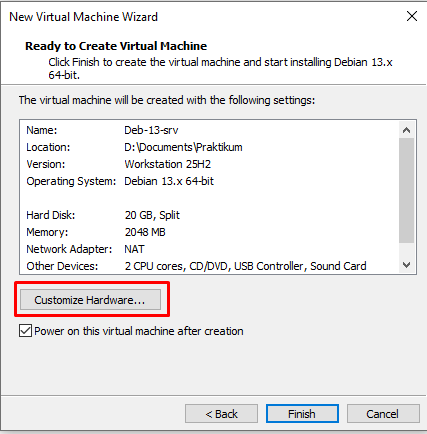
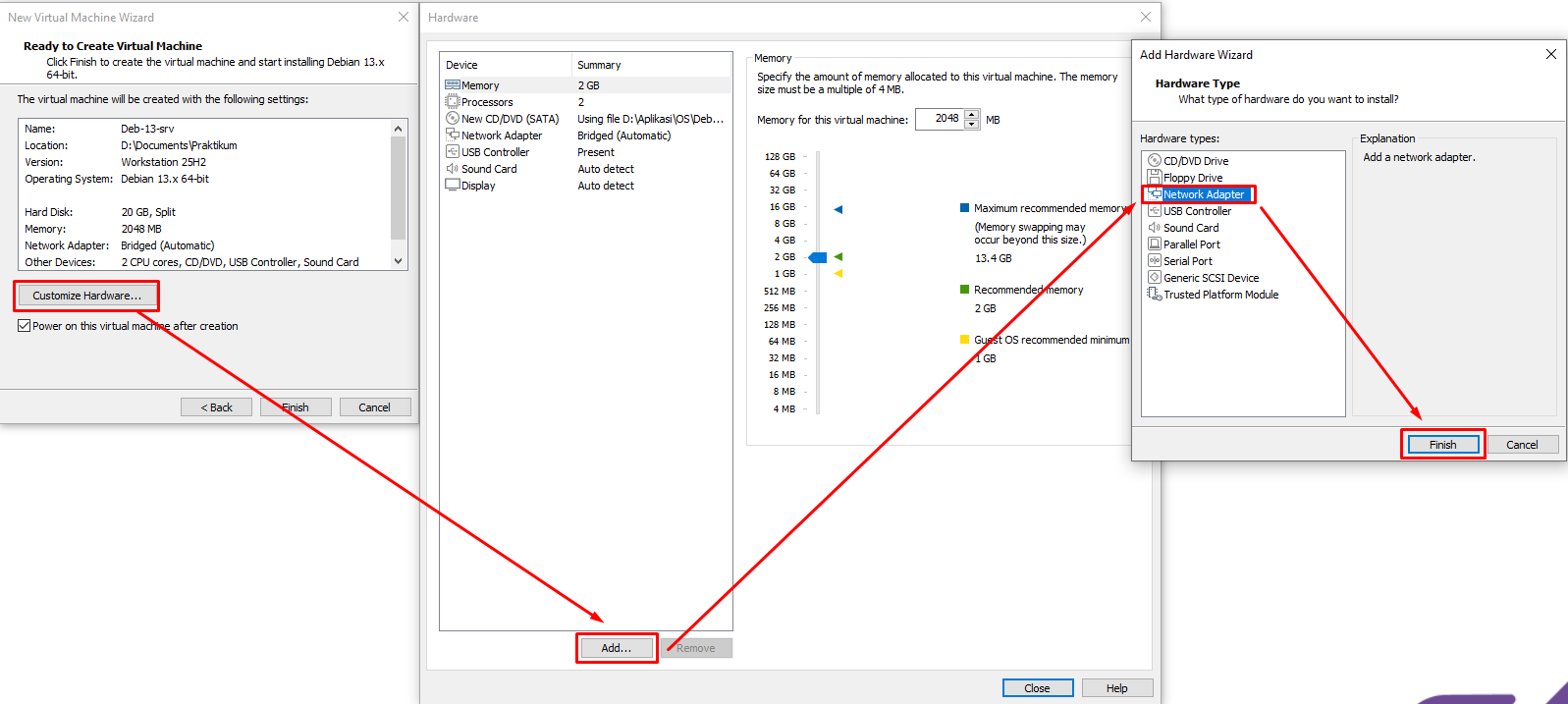
- Ubah konfigurasi seperti berikut
- Tambahkan 1 Network Adapter
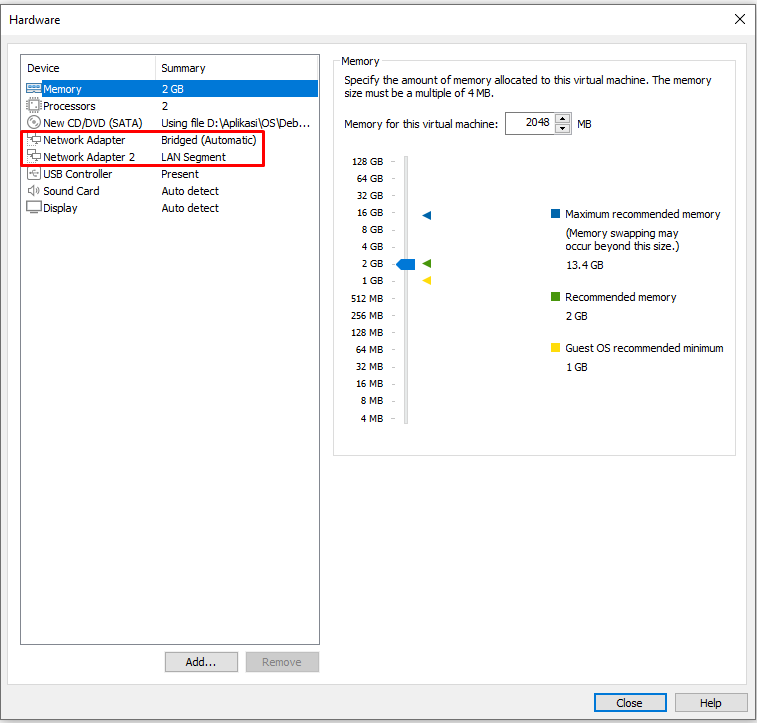
- Ubah Network Adapter yang pertama menjadi Bridge
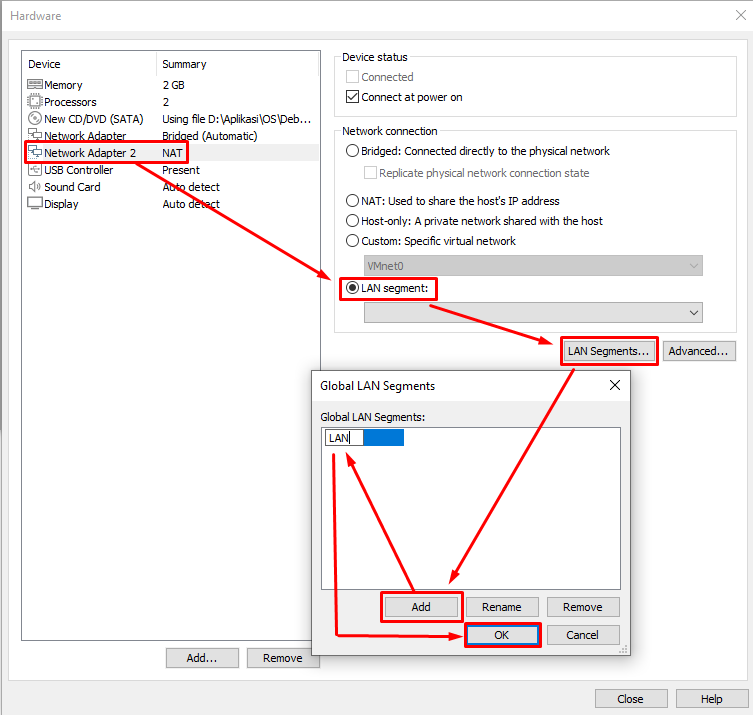
- Ubah Network Adapter yang kedua menjadi Lan Segment
- Buat Lan Segment dengan nama misal = LAN
3. Tugas
Buat 1 virtual machine lagi menggunakan vmware dengan ketentuan
Setup Virtual Machine Anda seperti berikut