
PRAKTIKUM 7
DHCP SERVER
Dynamic Host Configuration Protocol, digunakan untuk melayani request Ip Address dari client. Gunanya adalah, kita tidak perlu lagi repot-repot mengkonfigurasi Ip pada computer, sebut saja Zero Configuration. Client akan meminta Ip Address pada server, kemudian server akan memberikan alokasi ip yang tersedia.
PERSIAPAN PRAKTIKUM
- Laptop/PC dengan Sistem Operasi Debian
- Laptop/PC dengan Sistem Operasi Windows
- Menggunakan 2 ethernet card
1. Install Aplikasi DHCP Server
apt install isc-dhcp-server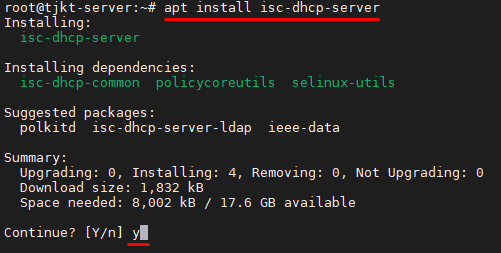
Setelah instalasi jika menampilkan eror, maka abaikan saja dulu, hal itu terjadi karena dhcp servernya belum kita konfigurasi.
2. Konfigurasi DHCP
Tambahkan ip address baru pada ethernet yang ke dua, ethernet ini nanti yang akan dihubungkan ke jalur client
pico /etc/network/interfaces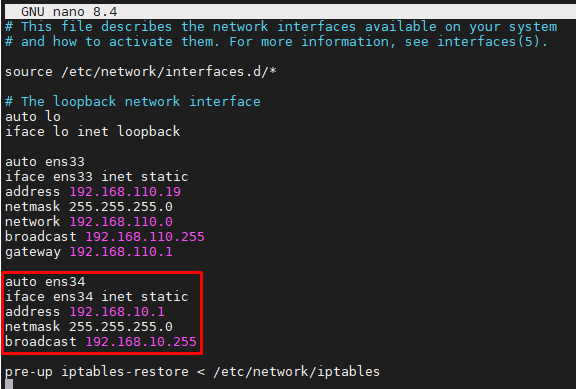
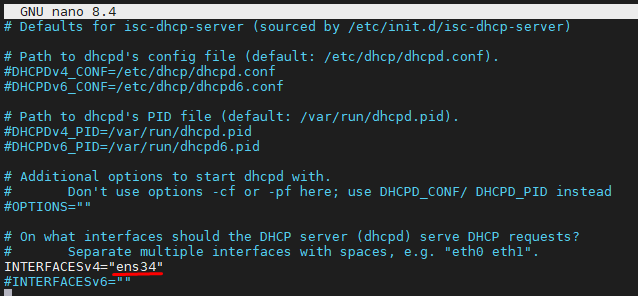
pico /etc/default/isc-dhcp-serverSesuaikan ens34 dengan nama ethernet Anda yang di gunakan untuk ke client, dan berikan tanda # pada baris INTERFACESv6
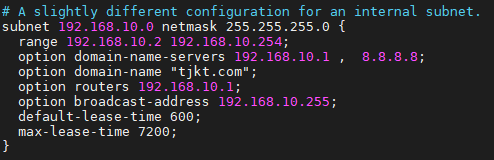
pico /etc/dhcp/dhcpd.confSesuaikan dengan setingan di bawah ini.
Hilangkan tanda # pada authoritative;

Kemudian hilangkan tanda # mulai baris Subnet hingga } lalu sesuaikan konfigurasi nya
Subnet = isikan dengan subnet pada ethernet yang diarahkan ke LAN
Netmask = isi sesuai dengan netmask, sesuaikan dengan setingan ip pada ethernet yang diarahkan ke LAN
Range = merupakan nilai ip yang akan di berikan kepada LAN
/etc/init.d/isc-dhcp-server restart #atau dengan perintah

systemctl restart isc-dhcp-server
/etc/init.d/isc-dhcp-server status #atau dengan perintah
systemctl status isc-dhcp-server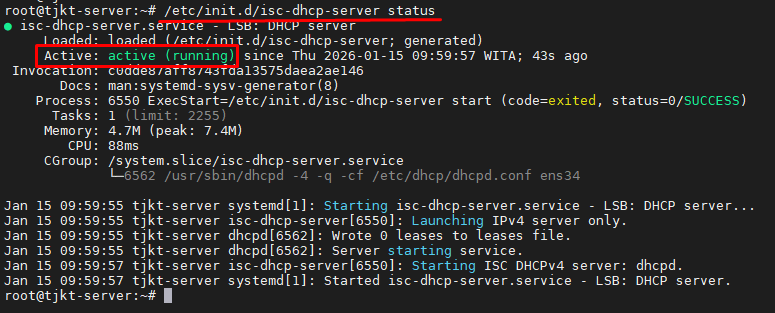
Jika masih terdapat eror, perbaiki kembali setingan Anda
3. Pengujian
Seting network interface pada linux client menjadi seperti berikut
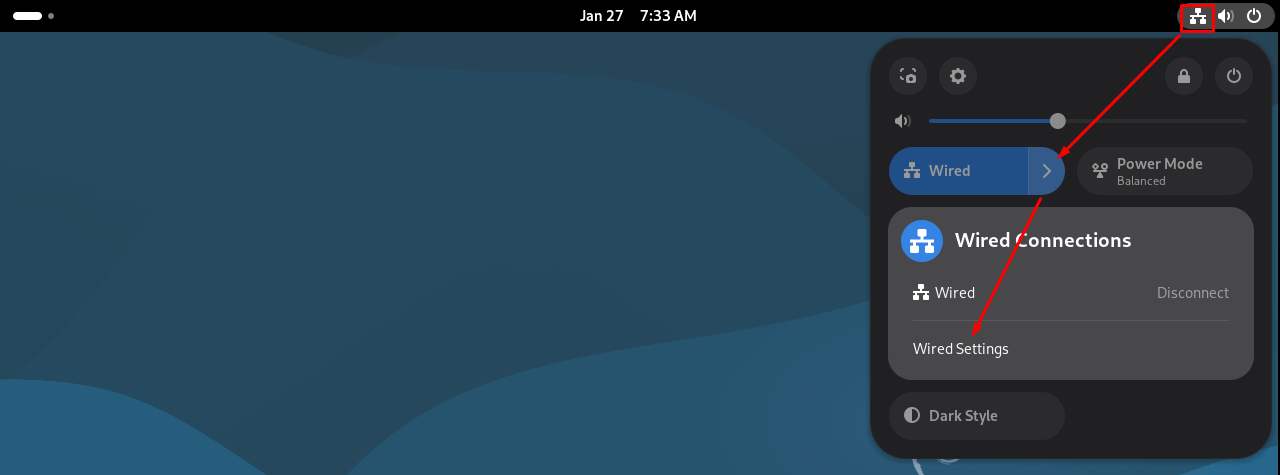
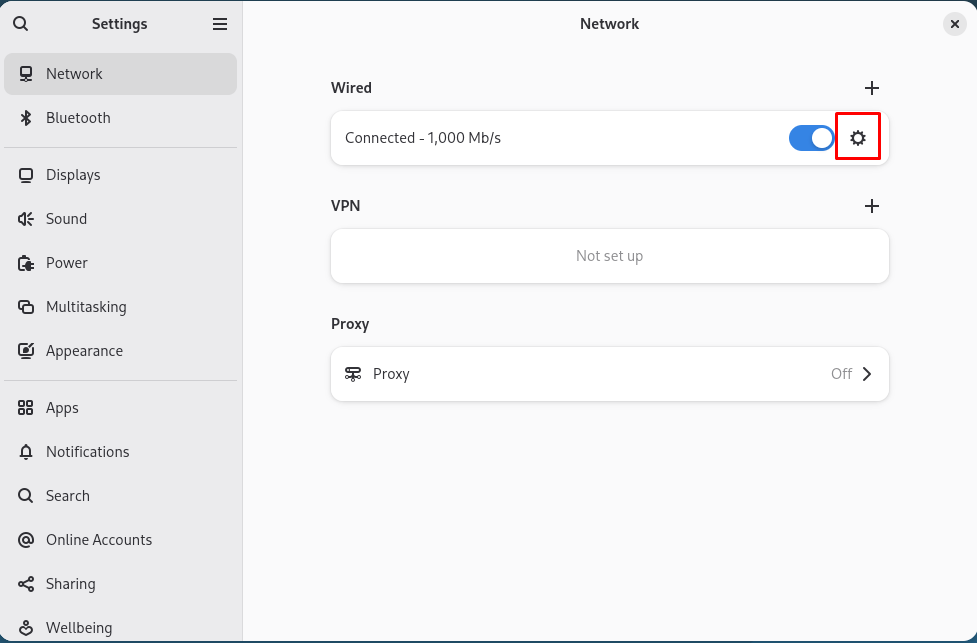
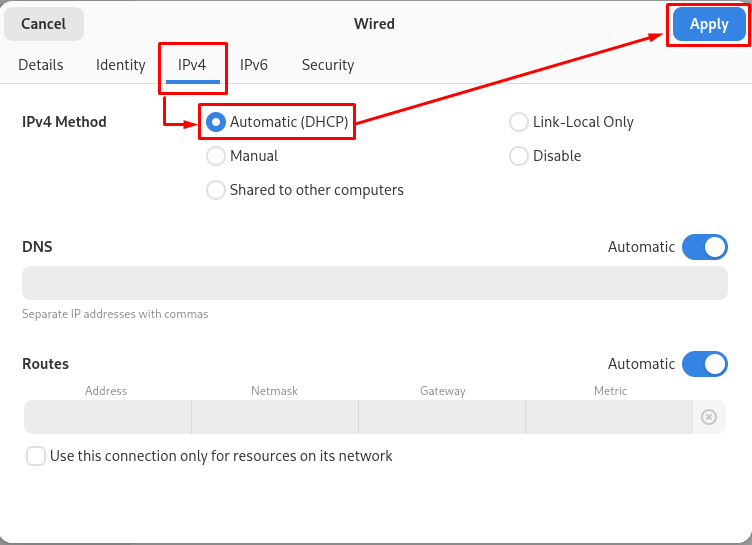
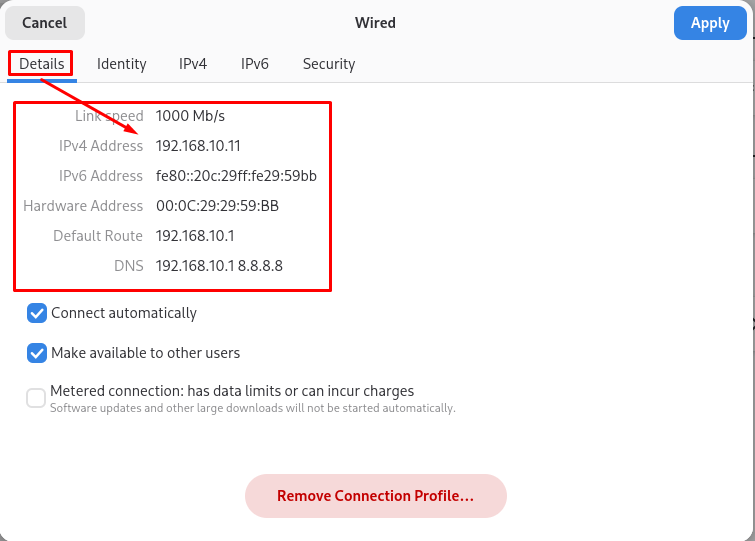
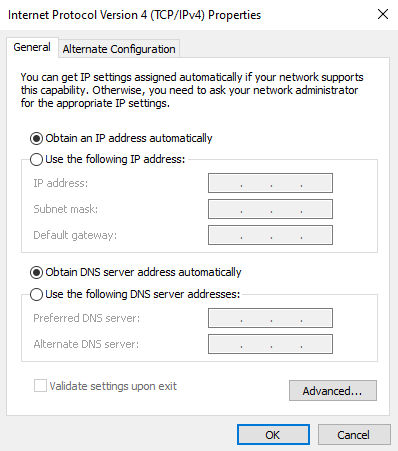
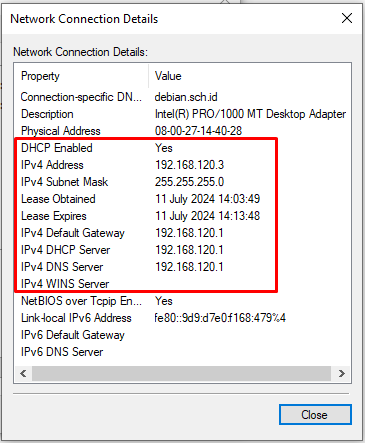
Hubungkan pc client Anda dengan server, lalu seting network nya secara dhcp, dan pastikan pc client Anda mendapatkan IP dari server Debian Anda
4. Melihat log dhcp debian server
Jalankan perintah berikut di server debian
tail -f /var/lib/dhcp/dhcpd.leases