
PRAKTIKUM 11
MAIL DAN WEB MAIL SERVER
Mail server di Debian 13 (Trixie) adalah sistem pengelola surat elektronik yang memanfaatkan kombinasi perangkat lunak open-source seperti Postfix (MTA) untuk pengiriman SMTP dan Dovecot (MDA) untuk akses IMAP/POP3, guna menyediakan layanan email yang aman, stabil, dan andal. Pengaturan ini memungkinkan manajemen email domain sendiri.
Berikut adalah penjelasan komponen utama mail server di Debian:
- Postfix (MTA - Mail Transfer Agent): Berfungsi sebagai komponen utama untuk mengirim dan menerima email antar server (SMTP).
- Dovecot (MDA/POP3/IMAP Server): Berfungsi mengatur penyimpanan email ke mailbox pengguna dan memungkinkan klien (misal: Outlook, Thunderbird) mengakses email menggunakan protokol IMAP atau POP3.
- Webmail (Opsional): Antarmuka berbasis web seperti Roundcube atau Squirrelmail sering dipasang agar pengguna bisa membaca email melalui browser.
- Keamanan: Seringkali dikonfigurasi dengan SSL/TLS (melalui Dovecot) untuk mengenkripsi komunikasi email.
MAIL SERVER
1. Install Aplikasi
apt install postfix dovecot-imapd dovecot-pop3d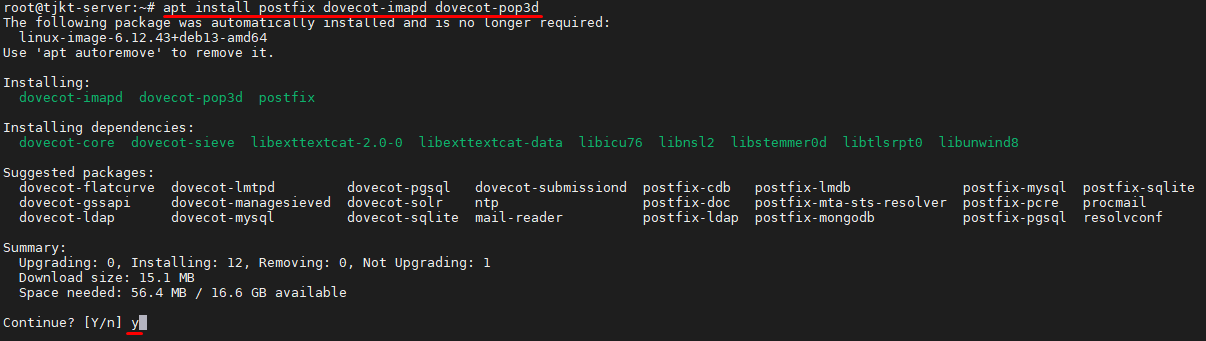
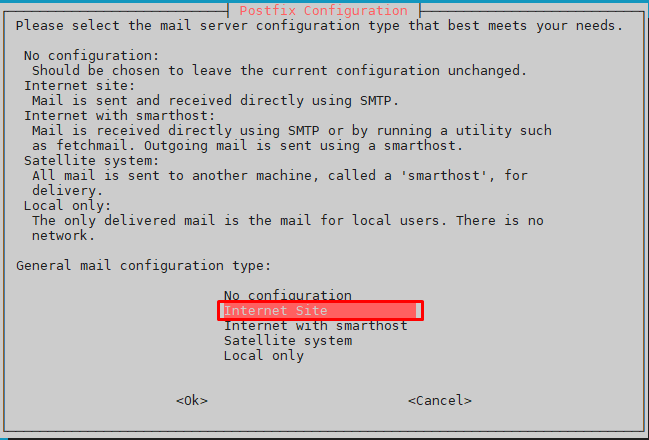
Sesuaikan pop up konfigurasi yang muncul

2. Konfigurasi
pico /etc/postfix/main.cftambahkan sript berikut ke baris paling bawah
home_mailbox = Maildir/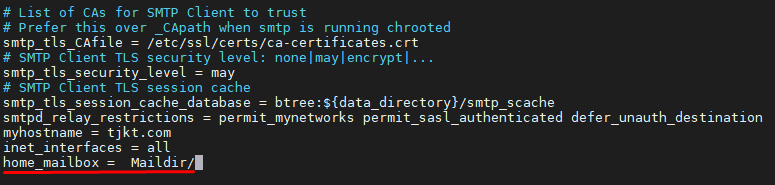
maildirmake.dovecot /etc/skel/Maildirls /etc/skel/Maildir
dpkg-reconfigure postfixSesuaikan pop up konfigurasi yang muncul


pico /etc/dovecot/dovecot.confUbah baris listen menjadi listen = *

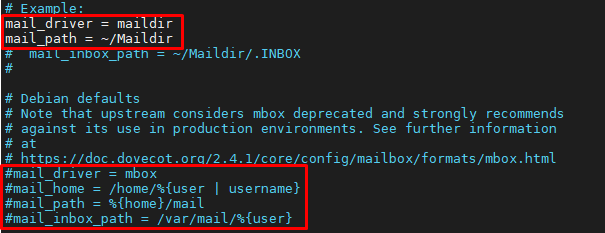
pico /etc/dovecot/conf.d/10-mail.confcari baris mail_driver dibawah #Example kemudian sesuaikan seperti berikut
kemudian berikan tanda pagar pada baris bawahnya yg berisi mail driver hingga baris mail_inbox_path
Perhatikan gambar berikut yang diberi kotak merah
Kita akan buat minimal 2 user baru, user tersebut akan kita jadikan sebagai testing untuk saling berkirim e-Mail
adduser siswa1
adduser siswa2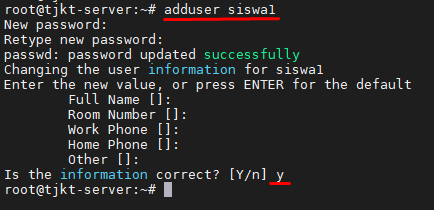
Restart service postfix dan dovecot
systemctl restart postfix dovecotsystemctl status postfix dovecot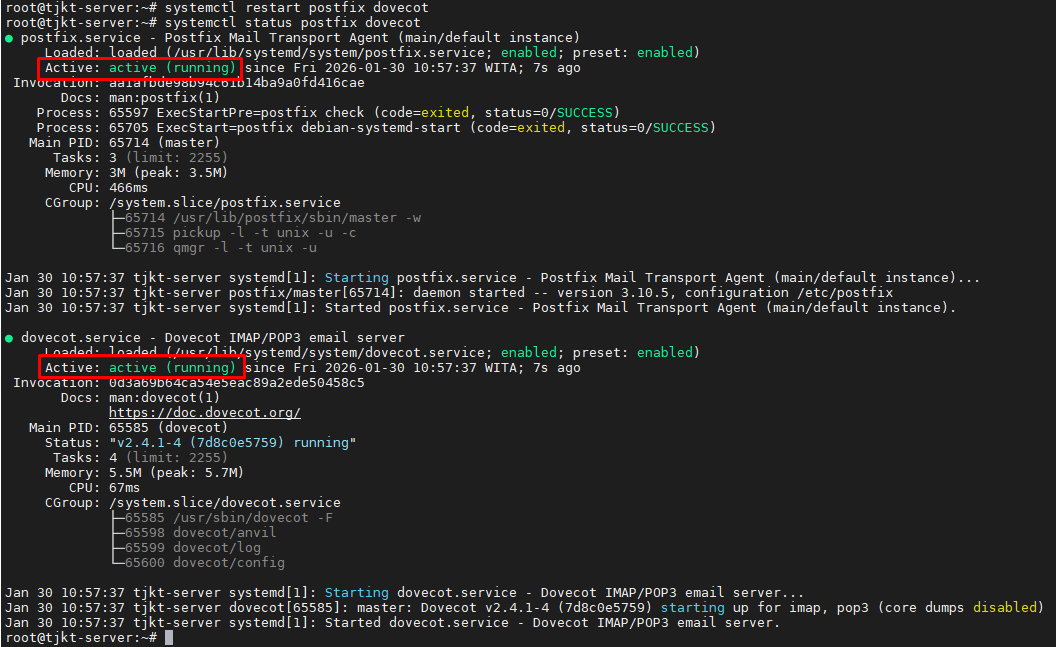
WEBMAIL SERVER
Webmail server adalah layanan email yang memungkinkan pengguna mengirim, menerima, dan mengelola email langsung melalui browser web (seperti Chrome atau Firefox) tanpa perlu menginstal aplikasi klien khusus. Webmail beroperasi sebagai antarmuka yang terhubung ke sistem mail server, mempermudah akses kapan saja dan di mana saja selama terhubung internet. Contoh populernya adalah Gmail, Yahoo Mail, serta webmail berbasis domain seperti Roundcube atau Zimbra.
Berikut adalah poin-poin penting mengenai webmail server:
- Fungsi Utama: Mempermudah pengelolaan email (membaca, mengirim, membalas, menghapus) secara efisien melalui browser.
- Cara Kerja: Saat pengguna mengirim email, webmail menggunakan protokol SMTP untuk keluar, dan saat menerima, ia menggunakan IMAP/POP3 untuk mengambil pesan dari server ke antarmuka web.
- Keunggulan:
- Akses Fleksibel : Dapat diakses dari berbagai perangkat (komputer, HP) tanpa konfigurasi rumit.
- Penyimpanan Pusat : Email tersimpan di server penyedia layanan, bukan di perangkat lokal.
- Keamanan : Seringkali dilengkapi fitur keamanan tingkat tinggi.
- Contoh Layanan: Gmail, Yahoo! Mail, Outlook.com, Roundcube (biasanya digunakan untuk email domain bisnis/pribadi).
Webmail server berbeda dengan mail client (seperti Outlook atau Thunderbird) yang memerlukan instalasi software di perangkat pengguna. Webmail sangat cocok untuk mobilitas tinggi dan kolaborasi tim
1. Install Aplikasi
Untuk melakukan instalasi aplikas webmal rouncube, ada beberapa aplikasi lain yang harus ikut di install juga, diantaranya adalah mariadb-server dan php, karena pada praktikum sebelumnya 2 aplikasi tersebut sudah kita install, maka cukup install roundcube saja. Kemudian pastikan juga kita cek apakah port 25 sudah listen
cek terinstall listen = ss -tulpn |grep 25 (angka 25 merujuk pada port yg dicari)
ss -tulpn |grep 25
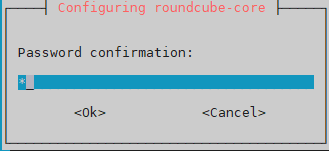
apt install roundcubeSesuaikan pop up konfigurasi yang muncul


2. Konfigurasi
pico /etc/roundcube/config.inc.phpbaris imap dan smtp
$config['imap_host'] = ["localhost:143"] menjadi **$config['imap_host'] = ["mail.tjkt.com:143"]**
$config['smtp_host'] = ["localhost:587"] menjadi **$config['smtp_host'] = ["mail.tjkt.com:25"]**
baris smtp user dan smtp pass
$config['smtp_user'] = '%u' menjadi **$config['smtp_user'] = ''**
$config['smtp_pass'] = '%p' menjadi **$config['smtp_pass'] = ''**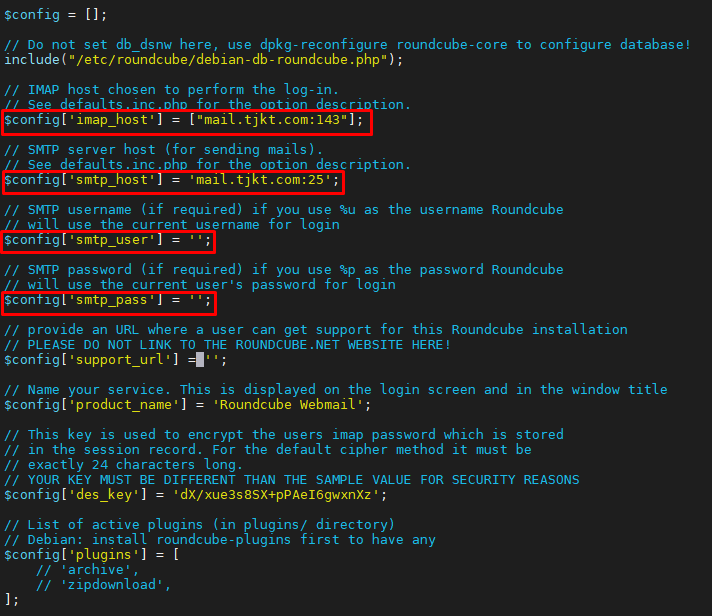
dpkg-reconfigure roundcube-coreSesuaikan pop up konfigurasi yang muncul

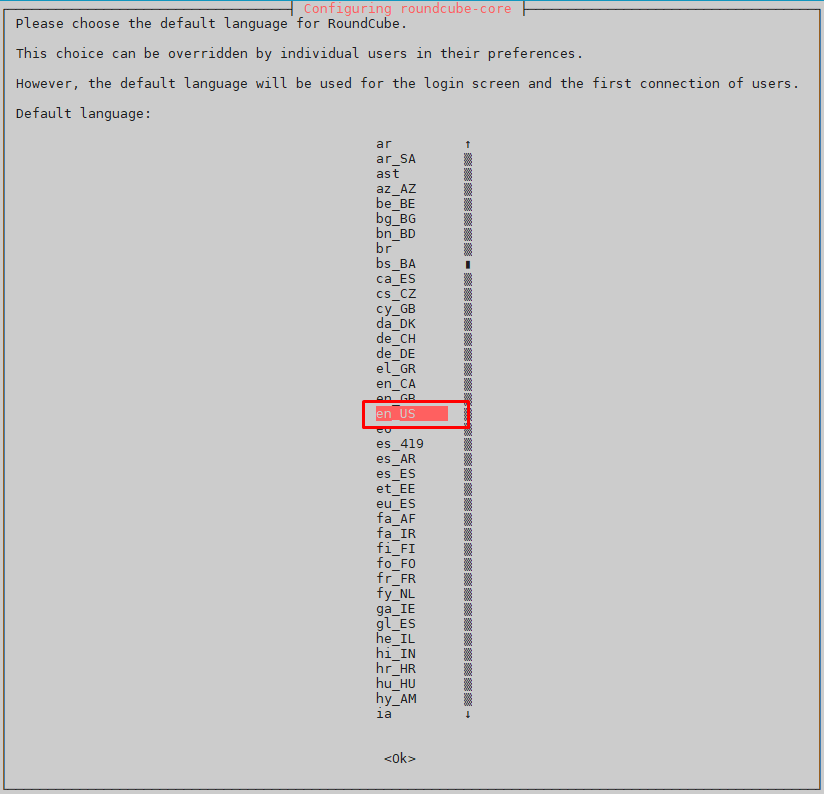

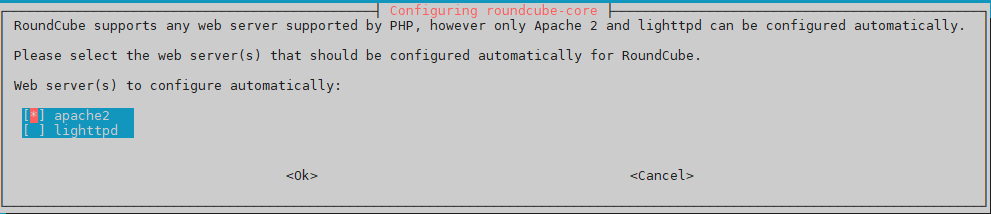


koneksikan webserver apache2
pico /etc/apache2/apache2.conftambahkan baris dibawah tulisan #possible
Include /etc/roundcube/apache.conf
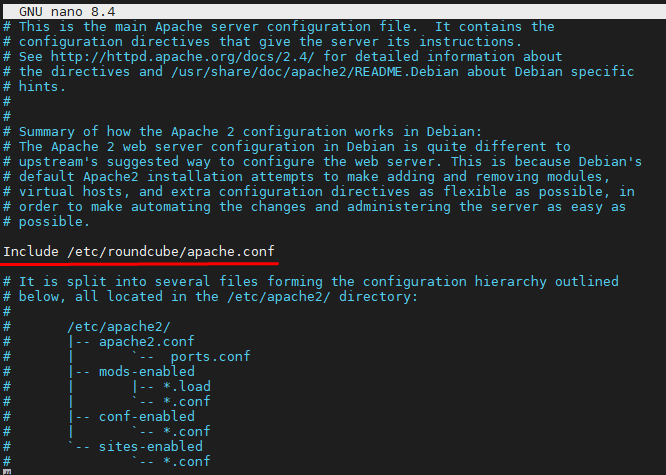
cd /etc/apache2/sites-availablepico mail.tjkt.com.confisikan script berikut
<VirtualHost *:80>
ServerName mail.tjkt.com
DocumentRoot /usr/share/roundcube
</VirtualHost>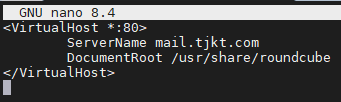
aktifkan virtual host mail.tjkt.com
a2ensite mail.tjkt.com.confrestart apache
systemctl restart apache23. Pengujian
Akses web mail dari Browser
Kemudian login menggunakan akun yang telah dibuat sebelumnya, dan lakukan ujicoba dengan cara saling berkirim email antara siswa1 dan siswa2
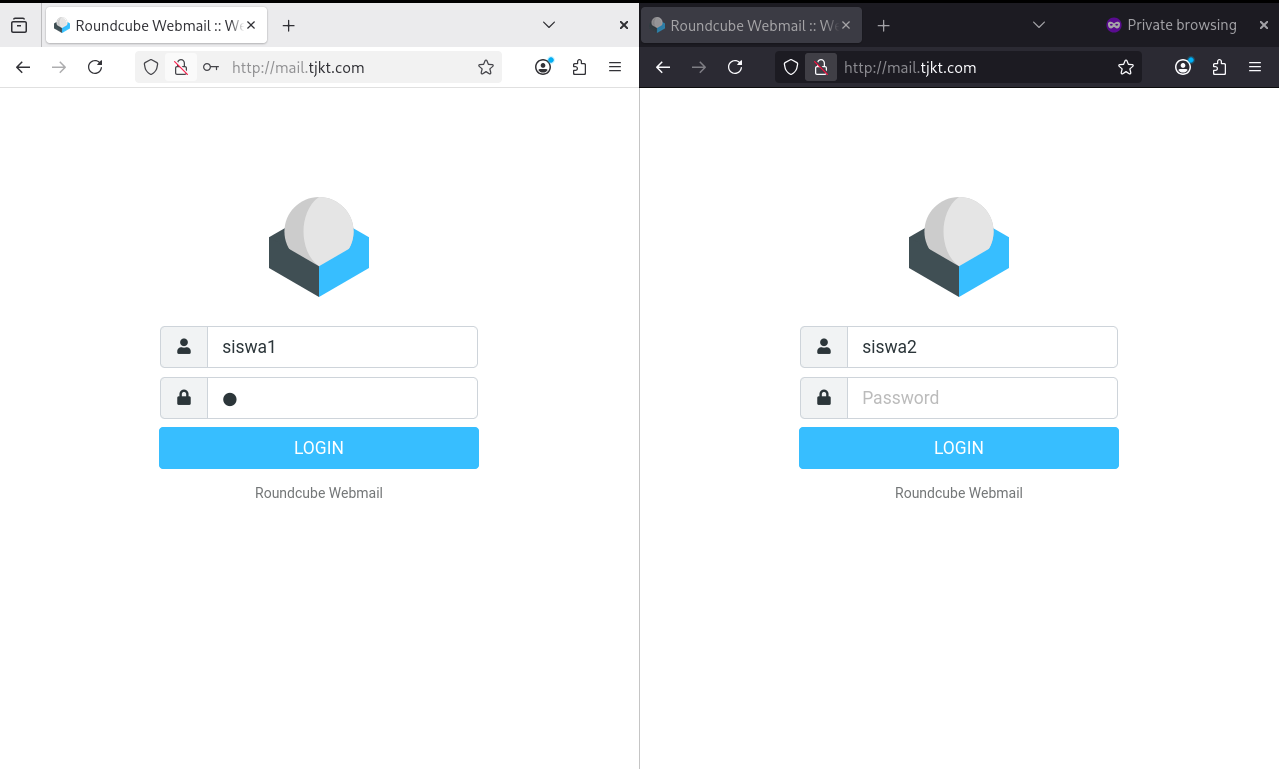
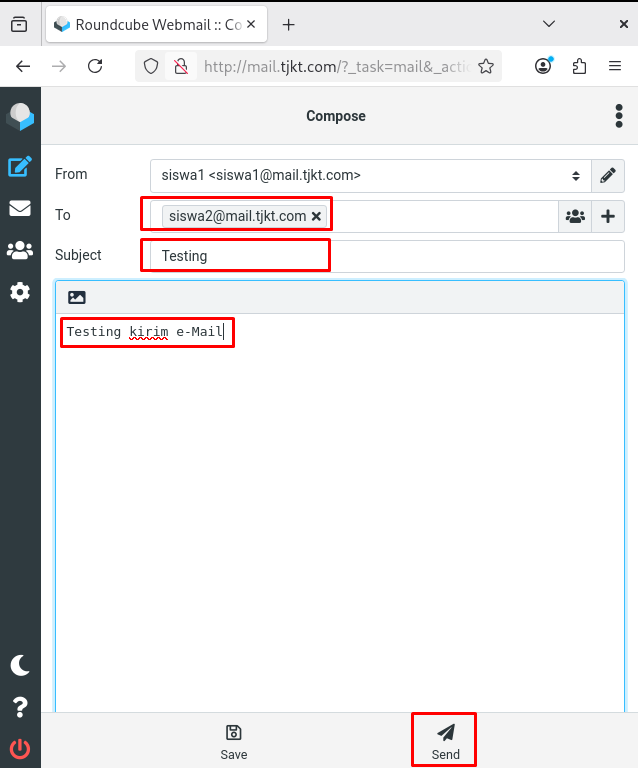
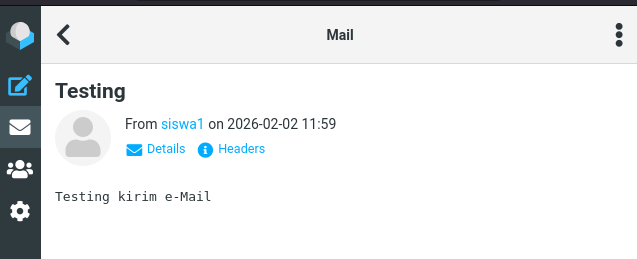
Dari tampilan diatas terlihat dengan jelas, user siswa1 sudah sukses mengirim e-mail ke user siswa2