PRAKTIKUM 4
KONFIGURASI IP ADDRESS
PERSIAPAN PRAKTIKUM
- Laptop/PC dengan Sistem Operasi Debian
- Alamat ip address yang akan di gunakan pada ether1 adalah 192.168.110.X/23 dan ether2 adalah 192.168.10.X/24 (ganti X dengan angka yang sudah ditentukan)
- Nama host dan hostname
Topologi Jaringan
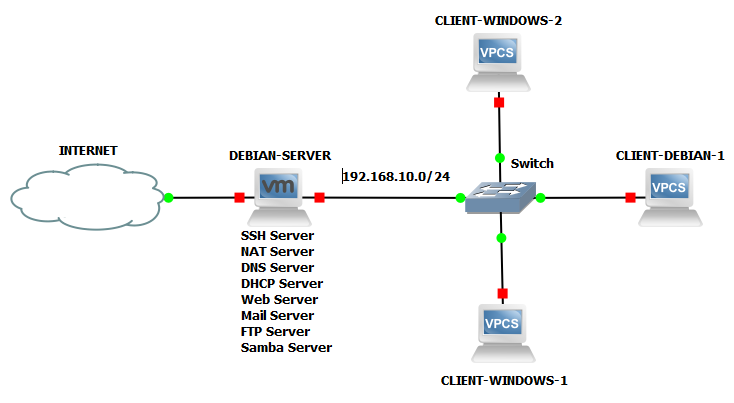
Berikut gambaran topologi dari skema jaringan yang akan kita konfigurasi
1. Konfigurasi TCP/IP
Konfigurasi IP Address pada sistem operasi Debian cukup mudah, hanya perlu mengedit file interfaces yang terletak pada folder /etc/network
Pastikan Anda berada pada posisi USER ROOT untuk melakukan konfigurasi dengan perintah su - kemudian isikan password root
Cek Interface ethernet yang aktif dan terbaca pada debian Anda
ip a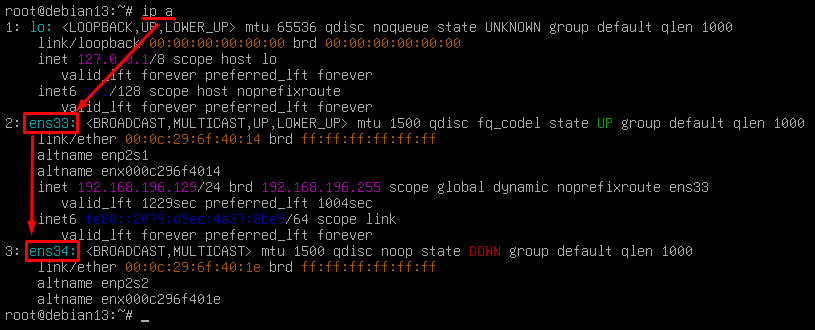
Catat dan ingat baik-baik nama interface yang terdeteksi, tiap pc bisa menghasilkan penamaan yang berbeda.
Seting konfigurasi ip dengan aturan main sebagai berikut :
ens33 IP : 192.168.110.X //ganti X dengan ip kalian masing-masing
Subnet : 255.255.254.0 //atau menggunakan /23
Gateway : 192.168.110.1
ens34 IP : 192.168.10.X //ganti X dengan ip kalian masing-masing
Subnet : 255.255.255.0 //atau menggunakan /24
pico /etc/network/interfacesTampilan awal
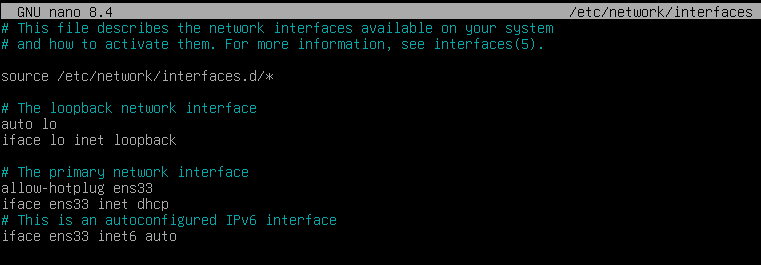
Tampilan setelah di konfigurasi
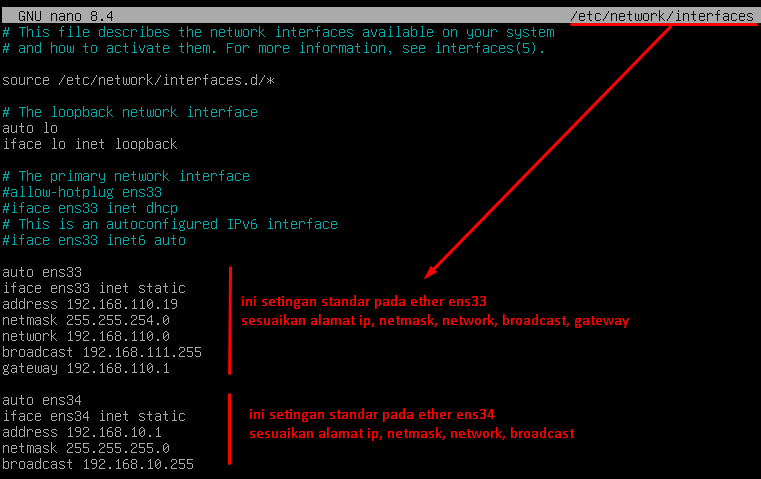
Sesuaikan IP nya ya
Simpan setingan Anda dengan cara ctrl + o (huruf o bukan huruf nol) lalu menekan enter
Keluar aplikasi ctrl + x
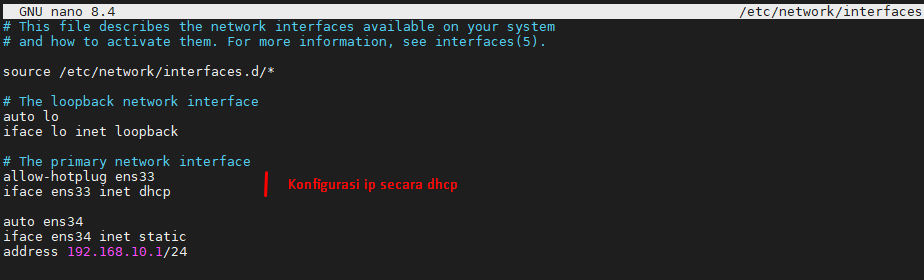
Untuk diketahui, didalam sistem operasi Linux, agar konfigurasi yang di buat langsung dapat di gunakan harus melakukan restart pada service tersebut.
/etc/init.d/networking restart

**atau**

systemctl restart networking

Silahkan gunakan salah satu saja
Cek kembali apakah setingan Anda sudah berhasil dengan perintah
ip a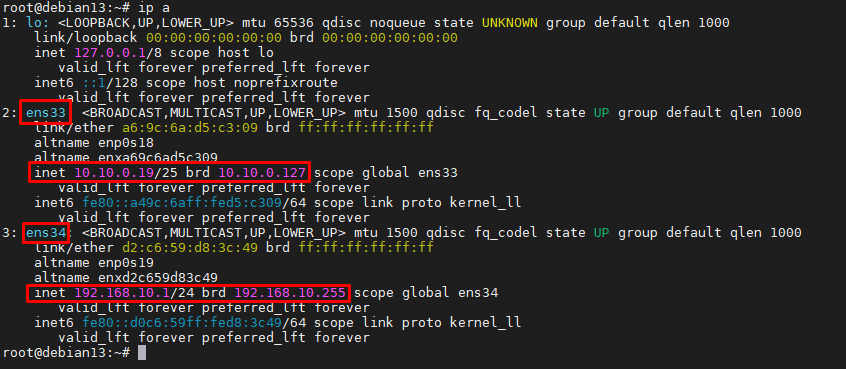
Jika terdapat eror perikasa kembali konfigurasi yang telah Anda buat
Tes ke jaringan lokal yang tersedia, kita coba ping ke ip gateway lokal
ping 192.168.110.1Jika sukses seperti ini tampilannya
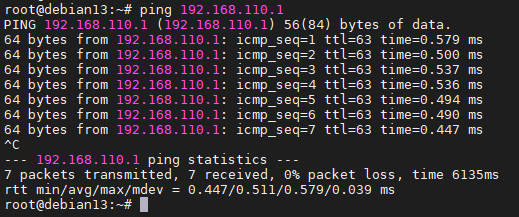
Untuk mengaktifkan dan menonaktifkan ethernet gunakan perintah
ip link set dev ‘device’ up

atau

ip link set dev ‘device’ down
Jika masih terbiasa dengan perintah ifconfig, maka wajib melakukan instalasi paket net-tools
apt install net-tools
ifup ‘device’
ifdown ‘device’
Ganti ‘device’ dengan nama ether misal enp0s3 tanpa petik
Agar server Debian dapat terkoneksi ke Internet, harus kita tambahkan dns-name-server terlebih dahulu. Biasanya DNS tersebut, kita dapatkan dari ISP (Internet Service Provider). Daftarkan DNS tersebut pada file resolv.conf untuk mengarahkan server ke dns lokal dan ke dns publik (agar dapat terkoneksi ke internet)
pico /etc/resolv.conf
Umumnya file tersebut belum berisi konfigurasi sama sekali, isikan konfigurasi resolv.conf seperti berikut:
nameserver = 192.168.110.1      #(ip gateway)
nameserver = 8.8.8.8            #(ip dns 1 google)
nameserver = 8.8.4.4            #(ip dns 2 google)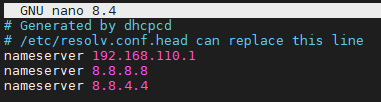
Tes dengan ping ke domain publik, misal simanis.smkn1samarinda.sch.id
ping simanis.smkn1samarinda.sch.id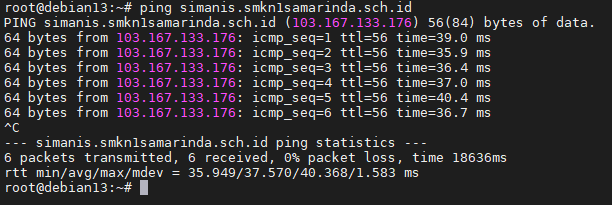
2. Konfigurasi Host Dan Hostname
HostName digunakan untuk penamaan pada setiap computer dalam jaringan, agar memiliki nama mesin yang berbeda. HostName tersebut memudahkan kita dalam membedakan setiap computer dalam jaringan, dibandingkan menghafal setiap IP Address yang berbentuk numerik. Pada system operasi Linux dan Windows, layanan tersebut berjalan pada protocol NetBIOS.
Secara otomatis, ketika kita meng-install system operasi Debian, kita akan ditanya terlebih dahulu tentang pemberian nama HostName tersebut. Namun kita masih dapat mengubah nama HostName tersebut, tanpa install ulang tentunya.
pico /etc/hosts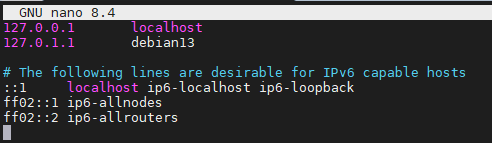
Ubah hingga hasil akhirnya seperti berikut
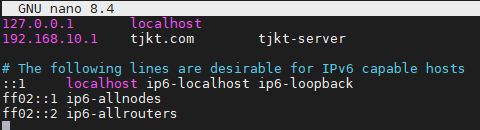
IP = 192.168.10.1 //Gunakan IP pada eth yang mengarah ke LAN Client
Domain = tjkt.com //Isikan dengan nama doman kalian masing-masing
Nama host = tjkt-server //Isikan dengan nama host kalian masing-masing
pico /etc/hostnameSesuaikan nama hostname dengan nama kalian masing-masing