**MODUL KONFIGURASI MIKROTIK INTERNET GATEWAY**
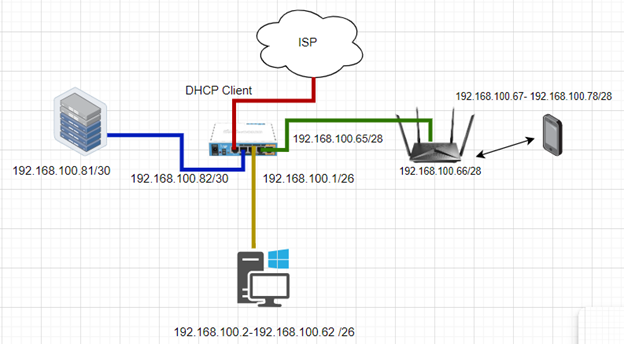
### **A. Konfigurasi Mikrotik Internet Gateway**
>>> 1. Konfigurasi Interfaces pada mikrotik
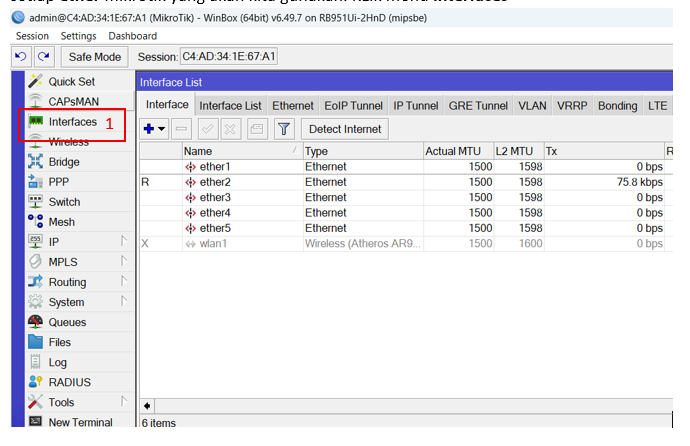
Hal pertama yang harus dilakukan pada saat setting mikrotik adalah memberikan nama pada setiap **ether** mikrotik yang akan kita gunakan. KLik menu **Interfaces**
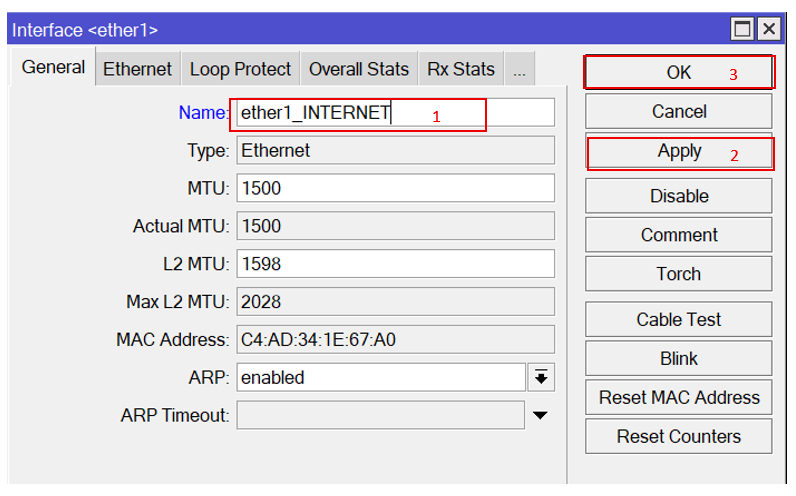
>>> 2. Ganti nama untuk ether1 menjadi ether1\_internet dengan cara KLIK 2X pada ether1 Kemudian Klik Apply & Ok
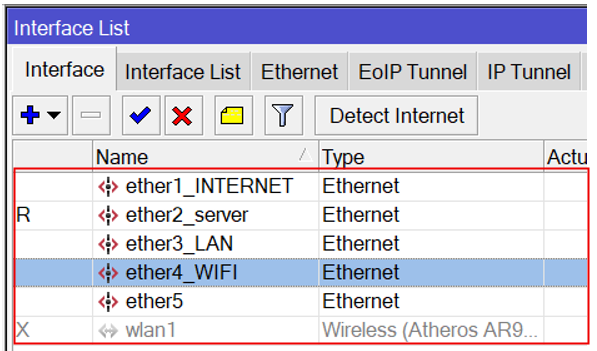
>>> 3. Lakukan langkah yang sama pada point 2 untuk merubah nama pada ether2, ether3 dan ether4 sesuai dengan topologi di atas.
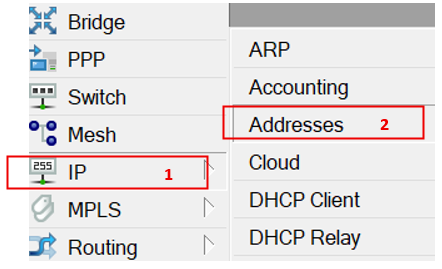
>>> 4. Konfigurasi IP address. Klik menu IP > Address
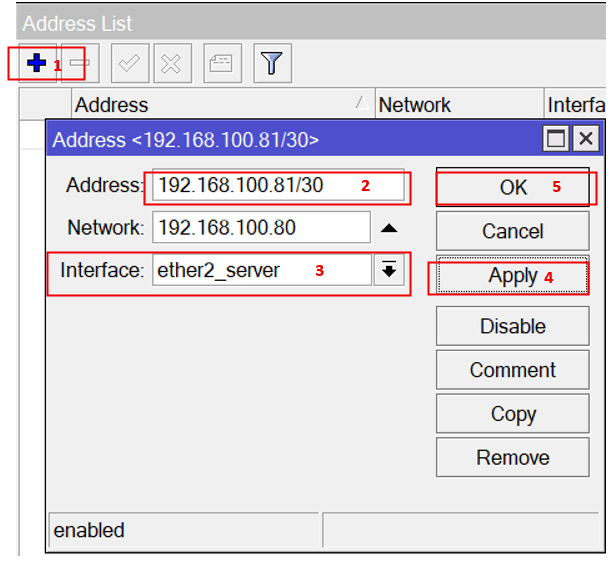
>>> 5. Setting IP untuk Ether2\_SERVER dengan cara klik tanda + kemudian masukan IP address yang telah kita tentukan pada gambar topologi di atas. Yaitu untuk Ether2\_SERVER alamat ipnya adalah 192.168.100.81/30
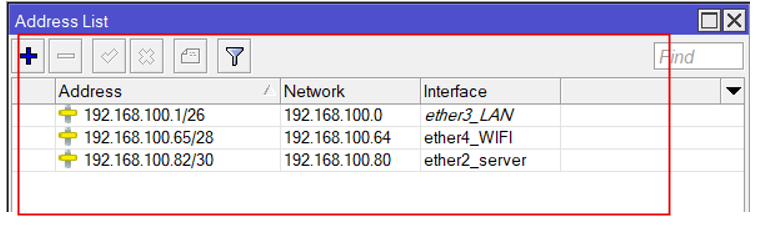
>>> 6. Lakukan langkah yang sama pada point 5 untuk memberikan Alamat IP tiap interfacesnya sesuai dengan topologi yang sudah di tentukan.
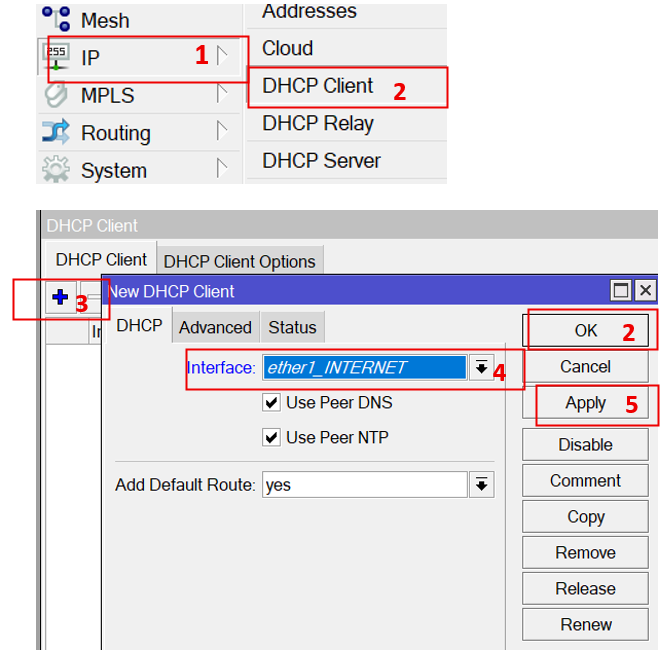
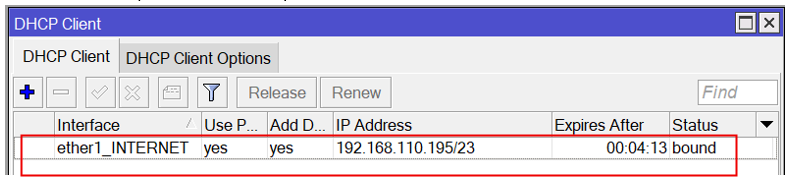
>>> 7. Konfigurasi interfaces yang terhubung pada ISP yaitu ether1. Sesuai topologi ether1 terhubung pada ISP menggunakan Alamat IP DHCP. Klik IP > DHCP Client lalu Klik tanda + untuk menambahkan interfaces yg akan digunakan untuk mendapatkan Alamat IP secara DHCP dari ISP
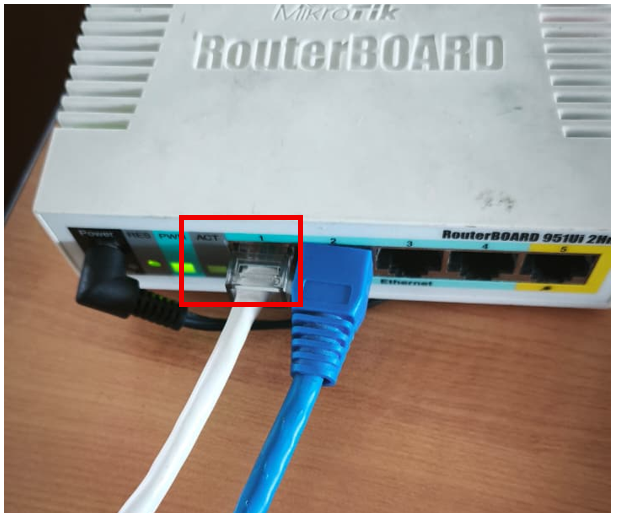
Koneksikan Kabel dari ISP ke ether1
Pastikan pada kolom IP address, terdapat Alamat IP yang Sesuai dengan Alamat IP yang diberikan ISP dan pada kolom statusnya **bound.**
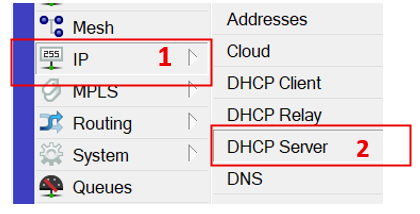
>>> 8. Konfigurasi DHCP server agar setiap perangkat yang terhubung pada interfaces mikrotik mendapatkan Alamat IP Secara Otomatis.
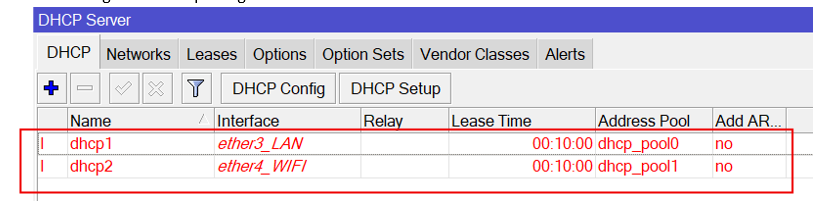
>>> 9. Klik DHCP setup lalu pilih interfaces yang mengarah ke client atau user yaitu sesuai topologi diatas yaitu ether3_LAN dan ether4_WIFI. Pilih ether3_LAN terlebih dahulu lalu next sampai selesai.
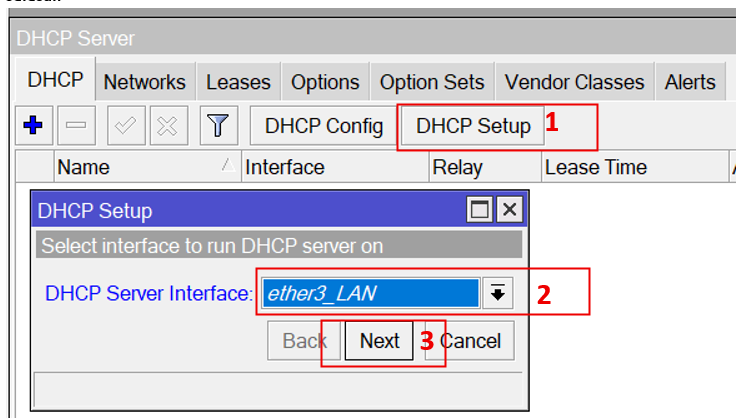
>>> 10. Ulangi langkah pada point 9 untuk konfigurasi interfaces ether4. Jika pada pada tabel DHCP Server warnanya merah bukan berarti konfigurasi salah, akan tetapi interfaces belum terhubung ke sebuah perangkat.
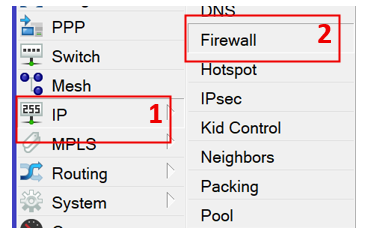
>>> 11. Lakukan konfigurasi Firewall NAT agar perangkat lokal yang terhubung pada mikrotik memiliki akses internet
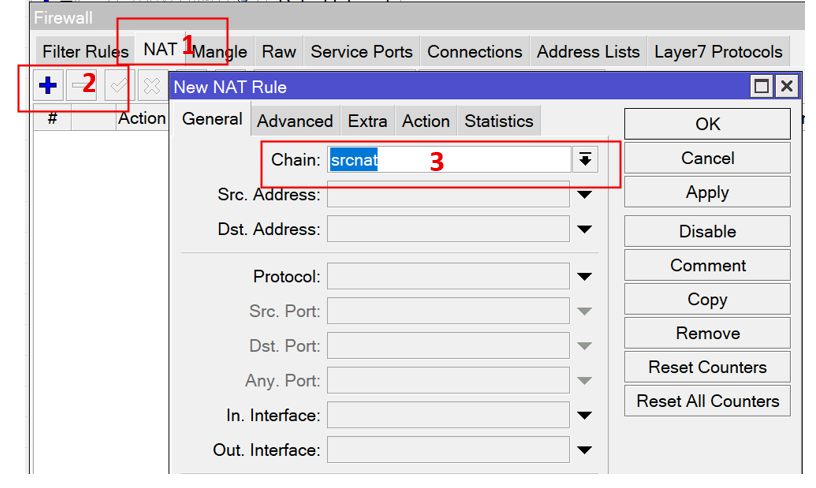
>>> 12. Klik Tab NAT lalu tambahkan rule baru dengan klik tombol + pada bagian Chain Pilih srcnat
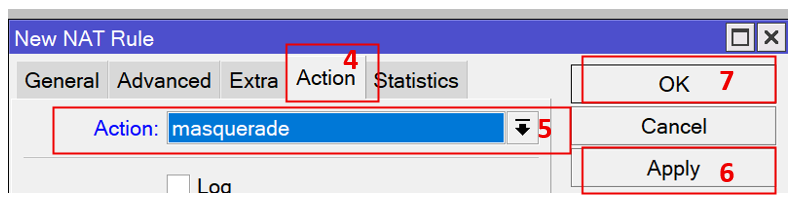
>>> 13. Masih pada rule yang sama Klik Tab action kemudian pilih masquerade setelah itu apply & ok
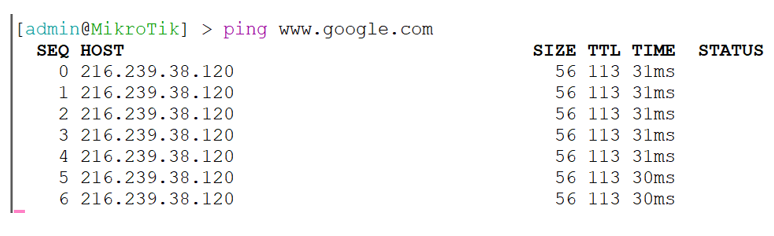
>>> 14. Uji Coba Konfigurasi Mikrotik dengan membuka terminal lalu ping ke www.google.com untuk memastikan mikrotik telah terhubung dengan internet
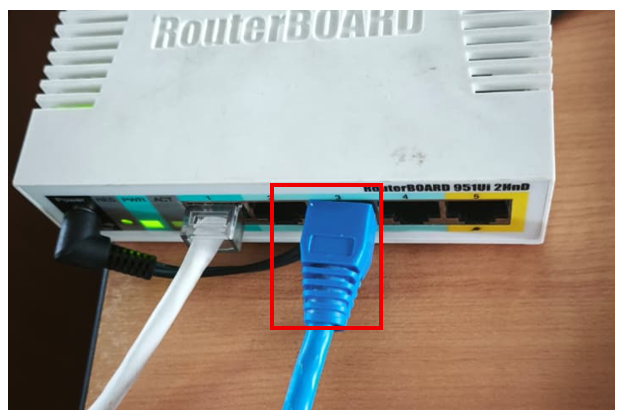
>>> 15. Jika mikrotik telah terhubung ke internet kemudian uji coba ether3 yaitu jaringan LAN sesuai pada topologi di atas untuk memastikan client yang terhubung pada ether3 mendapatkan akses internet. Hubungkan laptop ke ether3
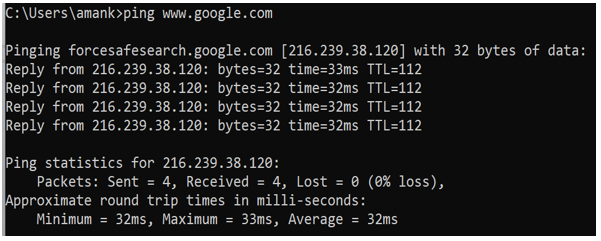
>>> 16. Buka CMD pada Windows untuk melakukan uji koneksi dengan ping www.google.com
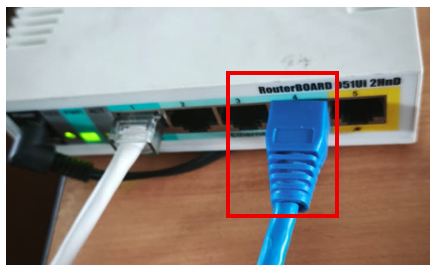
>>> 17. Lakukan langkah 15 dan 16 untuk menguji ether4 untuk memastikan ether4 memiliki akses internet
>>>
### **B. Konfigurasi Access Point/ Router Wifi**
Ada 2 cara mengkonfigurasi Router Wifi yang pertama menggunakan jaringan WIFI dengan mengkoneksikan perangkat laptop atau HP ke SSID default pada Router WIFi biasanya SSID dan Password default biasanya terdapat informasi di belakang perangkat. yang kedua menggunakan kabel LAN tipe Straight. Pada modul ini kita akan belajar mengkonfigurasi Router WIfi menggunakan Kabel
>>> 1. Hubungkan laptop menggunakan kabel LAN Straight ke Port yang ada pada Router Wifi
>>> 2. Buka CMD pada Windows untuk mengetahui Alamat IP yang kita dapat dari Router WIFI, lalu lihat berapa alamat IP gateway nya.
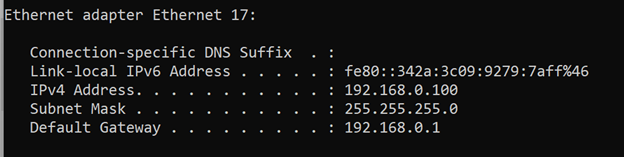
>>> 3. Setelah mengetahui informasi alamat gateway, buka browser untuk melakukan konfigurasi
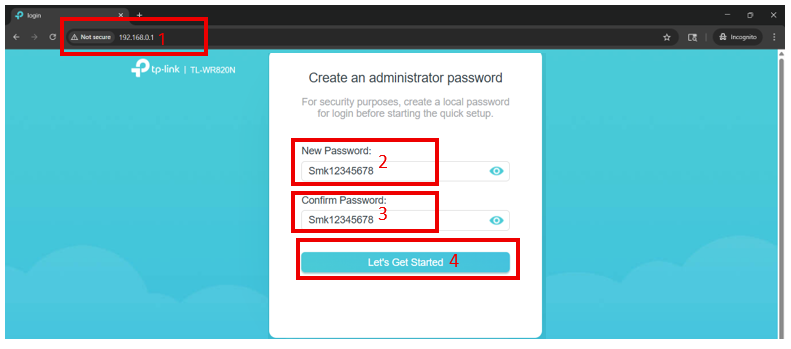
Ketikan Alamat IP gateway yang didapatkan dari router yaitu **192.168.0.1** lalu enter untuk melakukan pencarian maka akan muncul halaman konfigurasi. Saat pertama kali melakukan konfigurasi anda akan diminta untuk merubah password admin untuk mengkonfigurasi Router WIFI. Masukan pada New Password dan Confrim Password sebagai contoh gunakan : **Smk12345678**
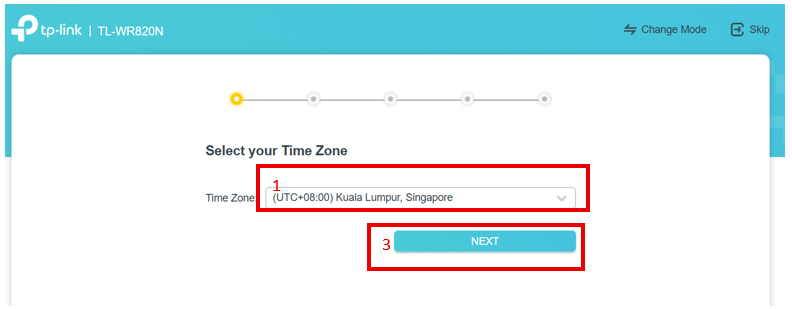
>>> 4. Pada halaman ini anda akan masuk kebagian Quick Setup. Pilih zona waktu sesuai zona waktu kita yaiti (UTC+08:00) kemudian Klik Next
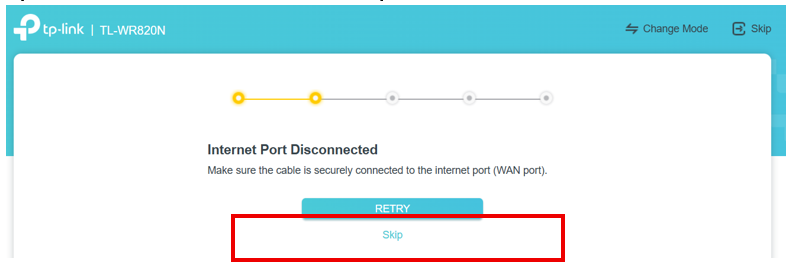
>>> 5. Pada halaman ini akan terdeteksi bahwa port WAN pada Router Wifi tidak terdeteksi Klik Skip saja karena kita akan merubah Router Wifi ini menjadi mode Access Point.
>>> 6. Pada halaman ini anda akan diminta untuk mengkonfigurasi nama dari SSID dan password WIFI. Lakukan konfigurasi lalu klik next
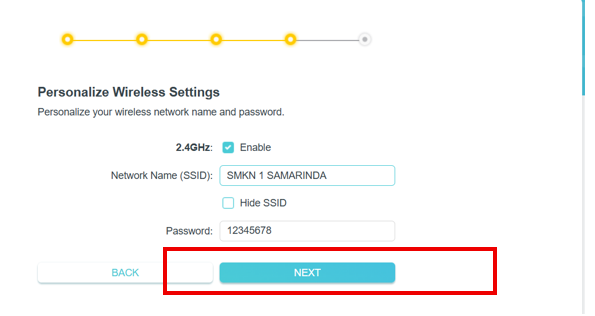
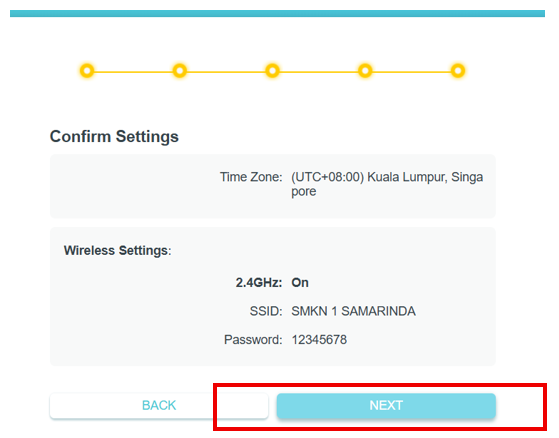
>>> 7. Pada halaman ini anda akan diminta untuk konfirmasi konfigurasi yang telah anda lalukan Klik next untuk melanjutkan.
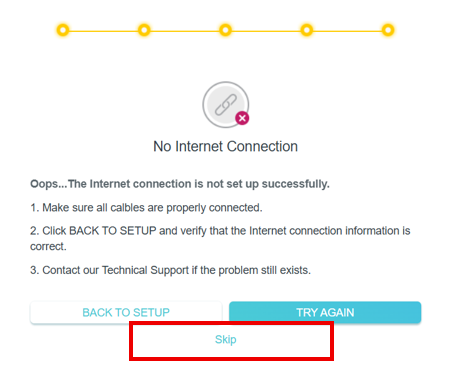
>>> 8. Jika terdapat halaman dengan tampilan seperti ini menandakan bahwa Port WAN pada Router tidak terhubung karena kita akan menggunakan Router Wifi sebagai akses point Klik skip untuk melanjutkan
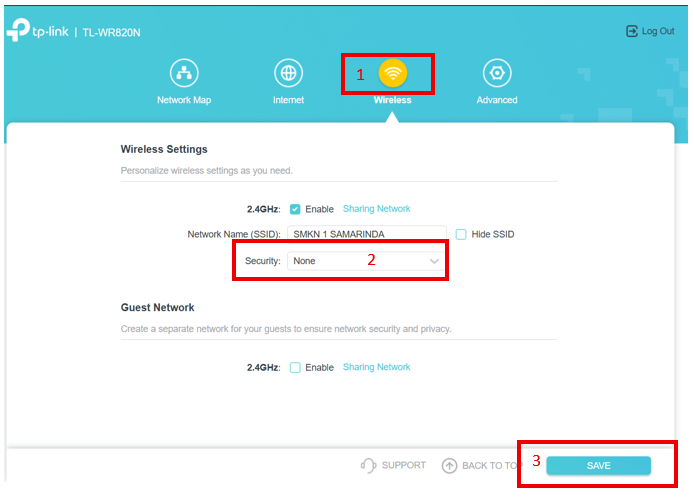
>>> 9. Klik menu Wireless untuk melalukan konfigurasi SSID karena kita akan membuat WIFI menggunakan auntentikasi hotspot maka security pada WIFI (password) kita kosongkan saja atau dibuat None.
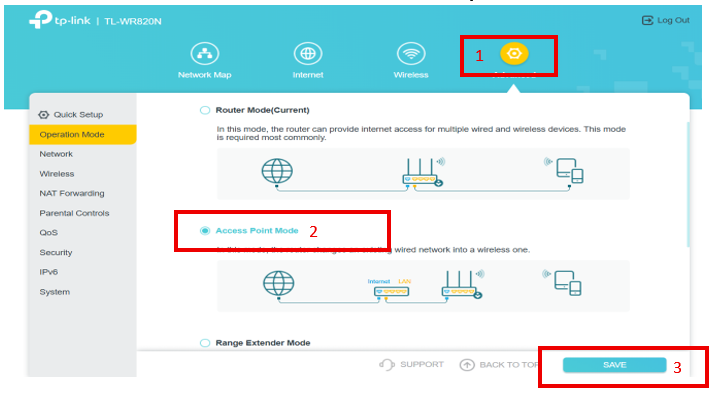
>>> 10. Masuk menu Advanced untuk merubah mode Router Wifi menjadi Access Point. Lalu klik Save
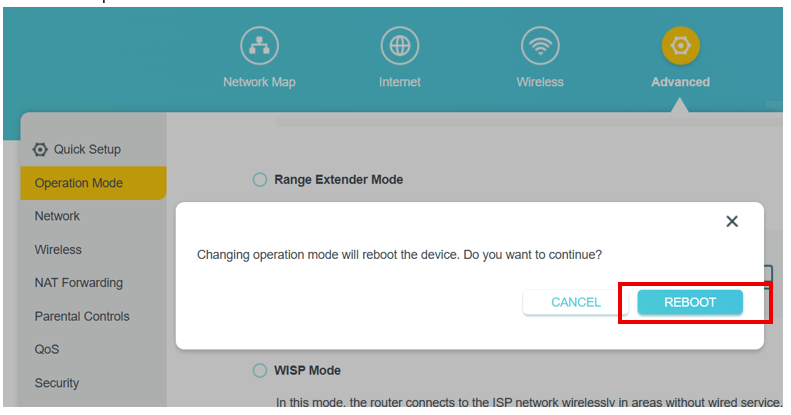
>>> 11. Kemudian akan muncul notifikasi reboot. Klik reboot untuk memulai ulang Router wifi dengan mode access point.
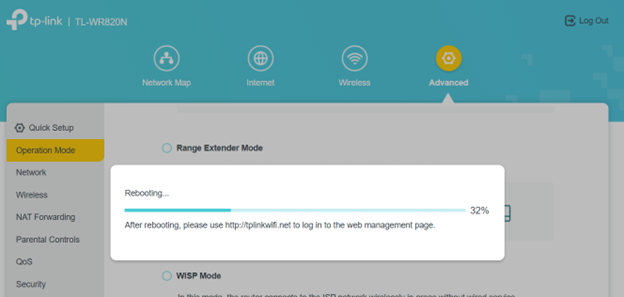
>>> 12. Tunggu Sampai Proses reboot selesai.
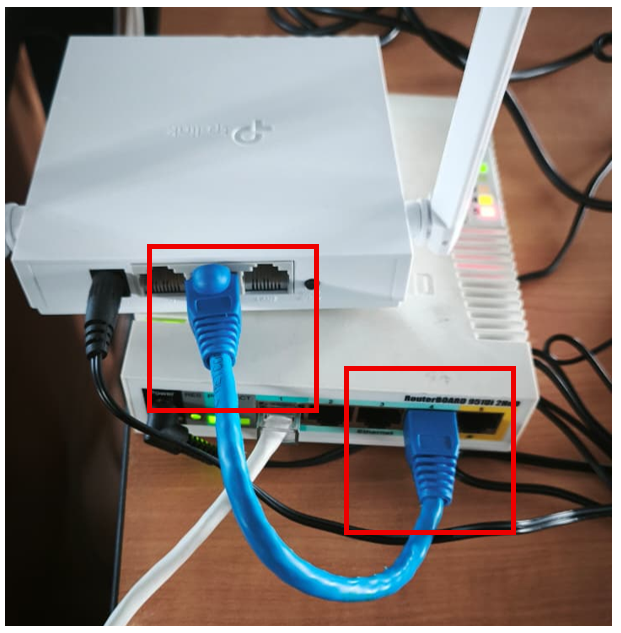
>>> 13. Setelah berhasil reboot hubungkan Router wifi menggunakan kabel LAN ke port Ether4 pada mikrotik. Karena port ether4 pada mikrotik adalah port yang kita konfigurasi untuk jalur WIFI/Hotspot.
>>> 14. Koneskikan laptop ke SSID
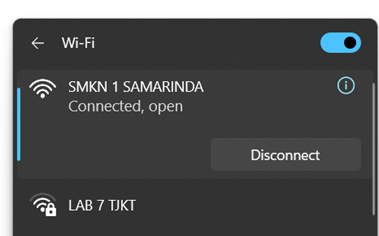
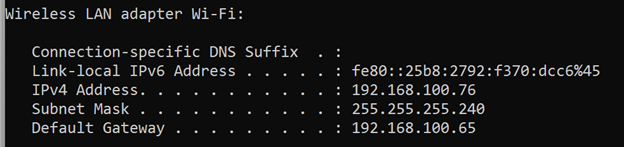
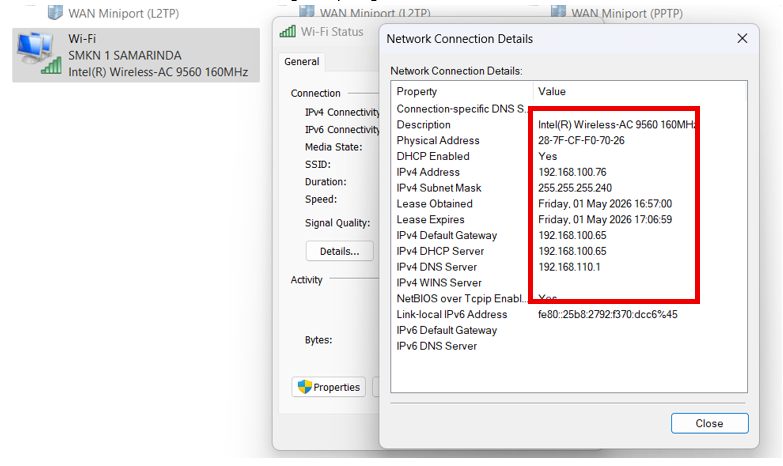
>>> 15. Buka CMD untuk cek alamat IP pada Windows untuk memastikan mendapatkan alamat IP yang sesuai dengan topologi
Atau Buka Control Panel dan masuk ke pengaturan Adater untuk melihat konfigurasi IP pada Wireless untuk memastikan sesuai dengan topologi.
>>>
### **C. Konfigurasi Hotspot Mikrotik**
>>> 1. Buka IP > Hotspot
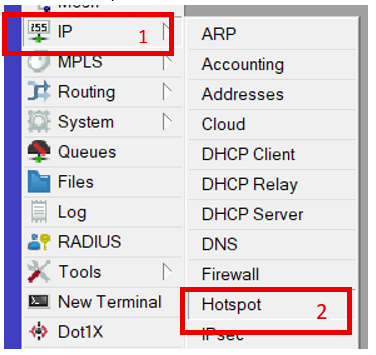
>>> 2. Klik Hotpsot Setup > kemudian pilih interface yang ingin dibuat menjadi jalur hotpsot, pada topologi di atas ether4 yg digunakan untuk Hotspot makan pilih ether4 lalu next.
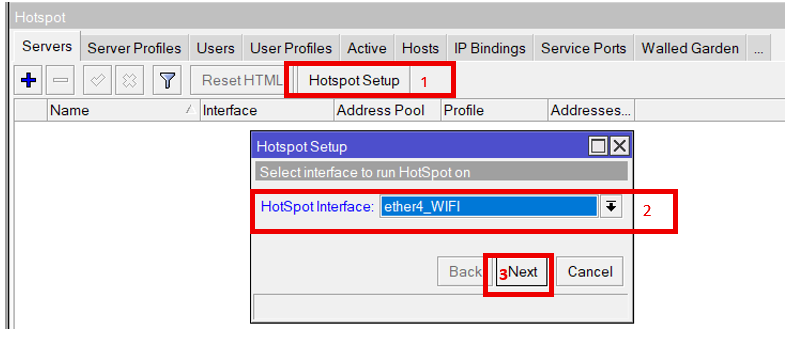
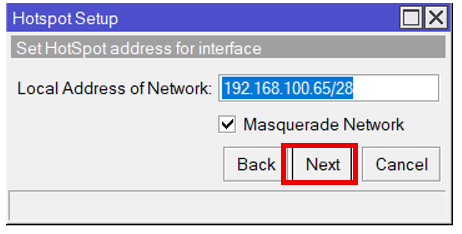
>>> 3. Pada tampilan ini Klik next jika IP sudah sesuai dengan topologi
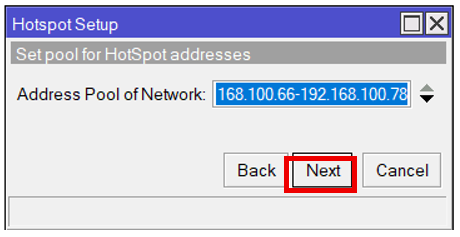
>>> 4. Pada address Pool Klik Next jika tidak ada perubahan untuk jumlah Client
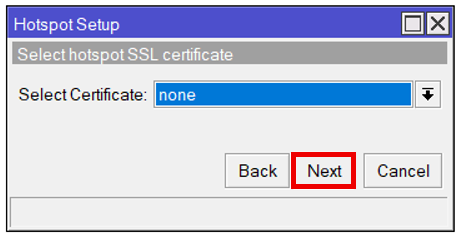
>>> 5. Pada Certificate Klik Next saja.
>>> 6. SMPTP Klik Next
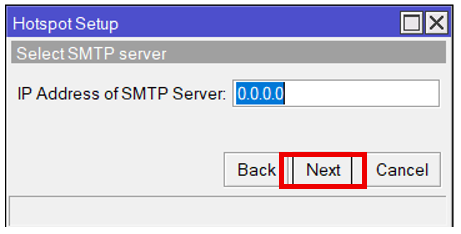
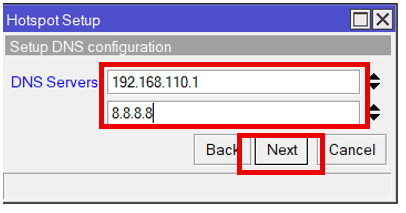
>>> 7. Pada Bagian DNS isikan DNS dari Gateway Mikrotik pada ether 1 dan DNS google agar client yang terhubung pada hotpsot dapat terkoneksi dengan internet.
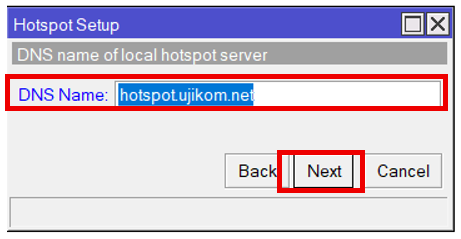
>>> 8. Pada DNS name silahkan ketikan Domain yang akan digunakan untuk memanggil halam login hotspot. Pada contoh ini saya menggunakan hotspot.ujikom.net silahkan disesuaikan dengan keinginan atau desain topologi yang akan dibangun.
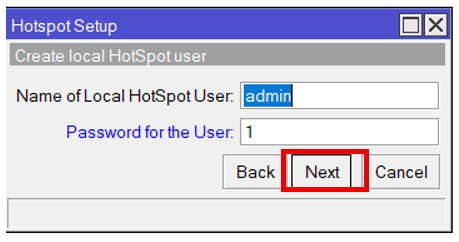
>>> 9. Buat password untuk user admin yang akan digunakan untuk login sebagai admin untuk login ke jalur hotpost dan memanajemen user hotpsot. Jika sudah diberikan password klik next.
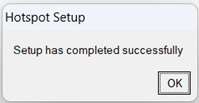
>>> 10. Jika terdapat notifikasi seperti ini berarti Hotspot sudah selesai di setup klik ok
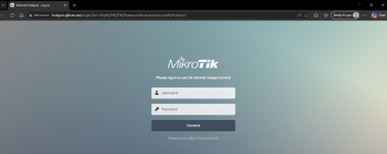
>>> 11. Lakukan koneksi ulang pada WIFI hotspot yang telah dikonfigurasi untuk menguji coba tampilan login hotspot bisa tampil pada saat user melakukan koneksi ke WIFI.
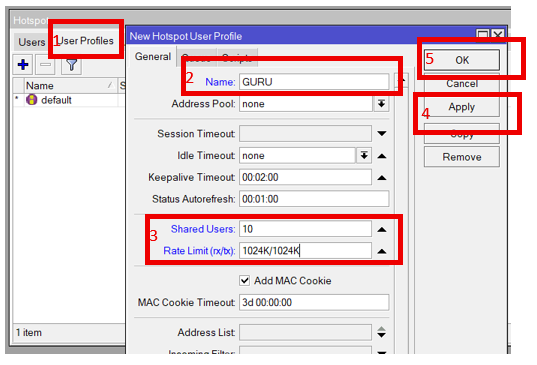
>>> 12. Membuat user profile untuk hotspot. User profile pada hotspot digunakan untuk mengkonfigurasi sebuah user dari jumlah perangkat yang dapat koneksi dan batas kecepatan upload dan download dari sebuah user. Untuk melakukan konfigurasi ini klik menu user profile pada hotspot lakukan konfigurasi sesuai dengan kebutuhan.
| **Nama** | **Shared Users** | **Rate Limit (rx/tx)** |
| :------- | :-------------- | :--------------------- |
| Guru | 10 | 1024k / 1024k |
Setelah itu Klik **Apply & Ok**
!!!tip Note
(download dan upload k adalah kilobyte)
(jumlah user yang dapat login jika menggunakan user pofiles tamu boleh di sesuaikan)
!!!
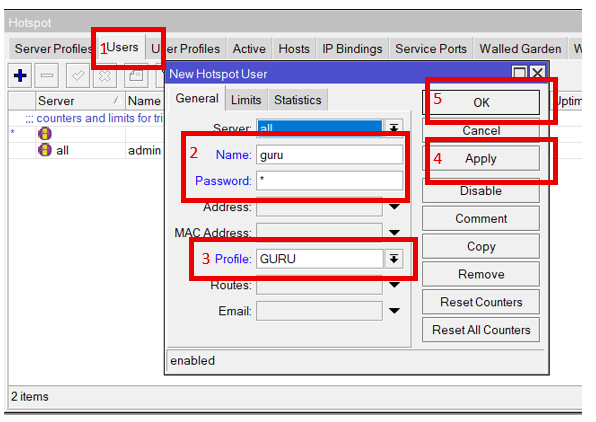
>>> 13. Setelah Selesai membuat user profiles selanjutnya membuat username Klik Tab Users
Klik **+** untuk menambahkan user baru kemudian berikan nama dan password untuk usernya contoh :
| **Name** | **Password** |
| :------- | :----------- |
| guru | 1 |
Kemudian pada Profile pilih users Profile yang telah kita buat tadi yaitu guru. Kemudian **apply dan ok.**
>>>
### **D. Konfigurasi DEBIAN SERVER agar terkoneksi ke jaringan**
Untuk Installasi Debian Server silahkan Simak video berikut:
https://www.youtube.com/watch?v=zoDmgBEg3JU&list=PL3NqFGkW85Wywzx0-I92MGBT6JOfpG0lF
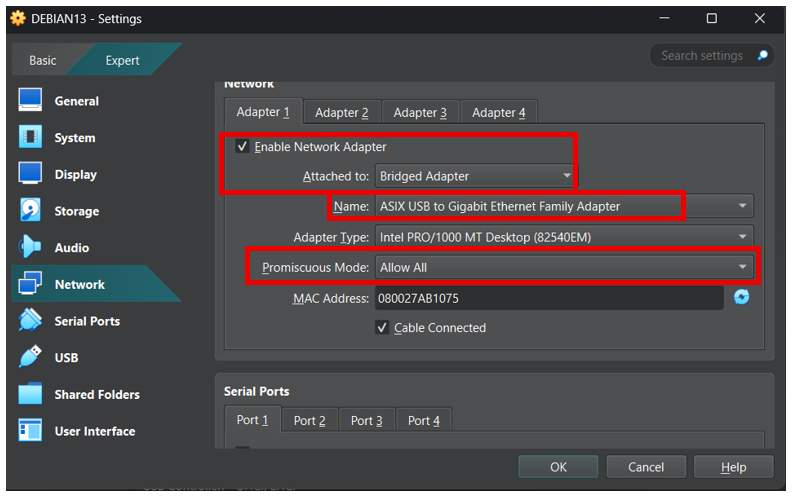
>>> **Sebelum melakukan konfigurasi IP address pada Debian, konfigurasi terlebih dahulu adapter yang akan digunakan untuk konfigurasi Debian server pada network > adapter pada topologi di atas hanya memerlukan 1 adapter. Jadi cukup konfigurasi pada adpter 1 lakukan konfigurasi sebagai berikut:**
| **Parameter** | **Value** |
| :----------------- | :-------- |
| Attached to | Bridged Adapter |
| Name | Sesuaikan dengan nama adapter LAN pada laptop anda masing-masing |
| Promiscuous Mode | Allow All |
Lalu klik Ok. Dan jalankan machine
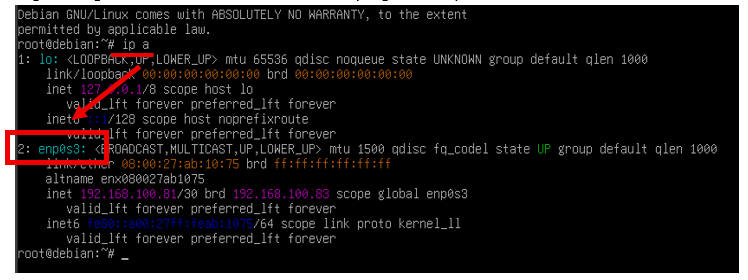
>>> **Login sebagai root dan lakukan cek interfaces yang terbaca pada debian server.**
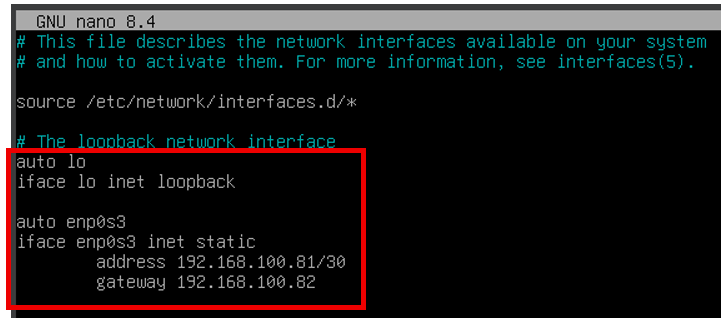
>>> **Jika sudah mengetahui interfaces yang terbaca pada debian server lakukan konfigurasi ip address dengan mengtikan perintah**

>>> **Lakukan konfigurasi sesuai dengan topologi di atas.**
| **Parameter** | **Value** |
| :------------ | :-------- |
| Address | alamat ip yang digunakan untuk server |
| Gateway | alamat ip yang digunakan pada port mikrotik yang terhubung pada debian server |
Jika telah selesai melakukan konfigurasi simpan dengan Printah **ctrl +X** lalu pilih **Y**
>>> **Agar debian dapat membaca pengaturan IP address yang telah dilakukan restart network dengan perintah. Dan pastikan tidak ada notifikasi warning/error. Jika terdapat notifikasi kemugkinan ada kesalahan dalam melakukan konfigurasi alamat ip address. Periksa lagi dan lakukan perbaikan.**

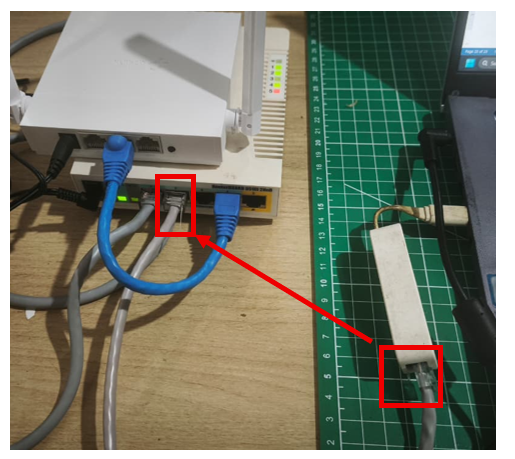
>>> **Hubungkan port LAN pada Laptop ke Port ether2 pada mikrotik sesuai dengan topologi.**
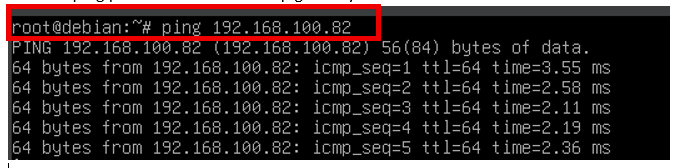
>>> **Lakukan ping pada server debian ke ip gateway mikrotik ether2. Pastikan terkoneksi**
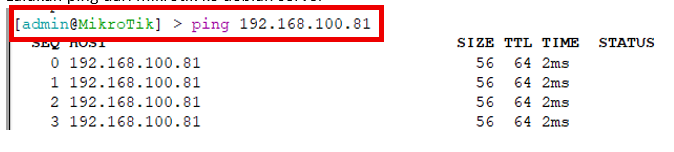
>>> **Lalukan ping dari mikrotik ke debian server**
>>> **Jika telah berhasil terkoneksi silahkan lanjutkan konfigurasi Web Server dan SSH Server**
SSH Server :
Web Server :
>>> **Lalukan uji koneksi pada user client yang terhubung ke mikrotik dengan mengakses SSH Server dan Debian Server**
>>>