PRAKTIKUM 1
ADMINISTRASI INFRASTRUKTUR JARINGAN
Pengenalan Dasar-Dasar Mikrotik
1. Default Configuration
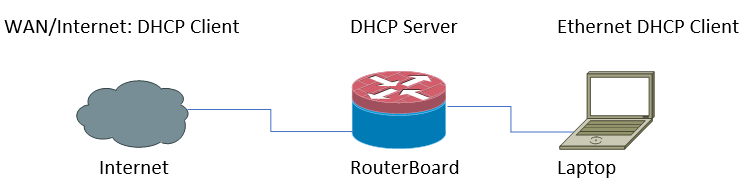
Secara Default, konfigurasi Mikrotik Routerboard semua interface ethernet (selain interface ethernet pada port 1) dan Wireless LAN/WLAN di masukan sebagai port dalam sebuah bridge.
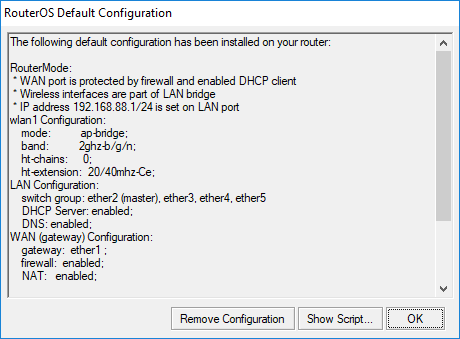
Contoh:
Pada RB951-2n, Bridge1 terdiri dari Ether2, 3, 4, 5 dan wlan1. Gateway atau WAN (Internet) diletakan di Ether1 dengan NAT dan firewall aktif. Untuk Wireless LAN/WLAN (wlan1) di set sebagai Access Point (mode ap-bridge). IP address default adalah 192.168.88.1/24 berada pada interface bridge.
2. Pengaturan User dan Identitas Sistem
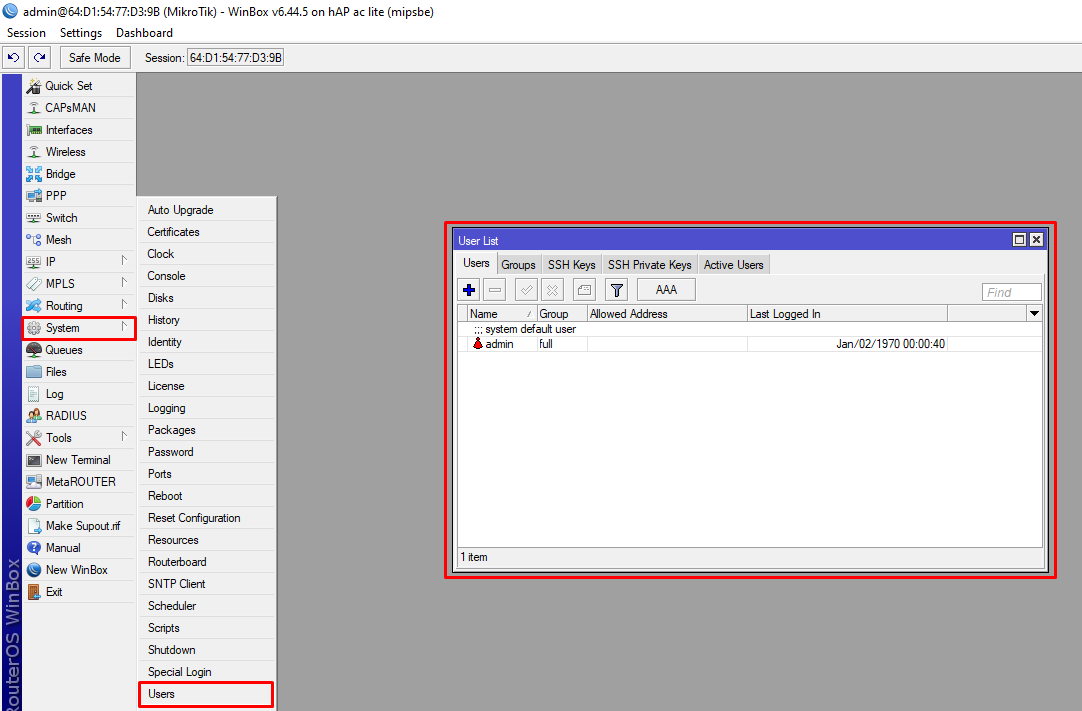
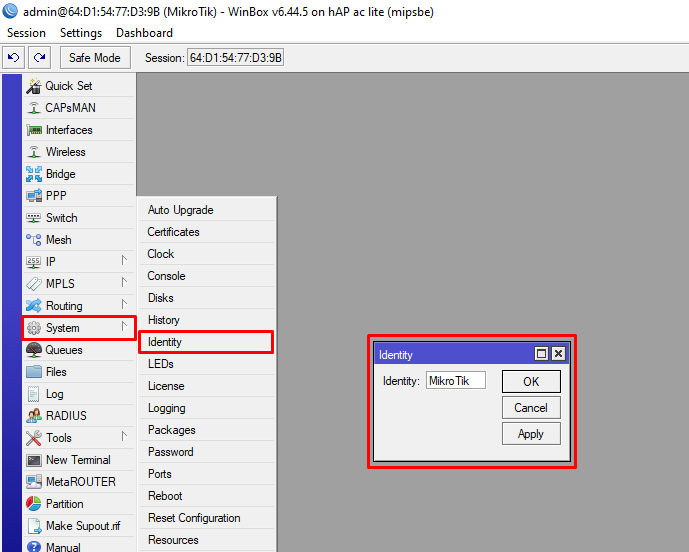
Pengaturan identitas sistem memungkinkan administrator untuk dapat memberikan penamaan yang unik pada setiap RouterBoard. Pemberian identitas dilakukan untuk mempermudah perawatan dan manajemen router. Identitas default untuk setiap routerboard adalah MikroTik.
3. Uji Coba Koneksi, Backup, Export/Import, Reset
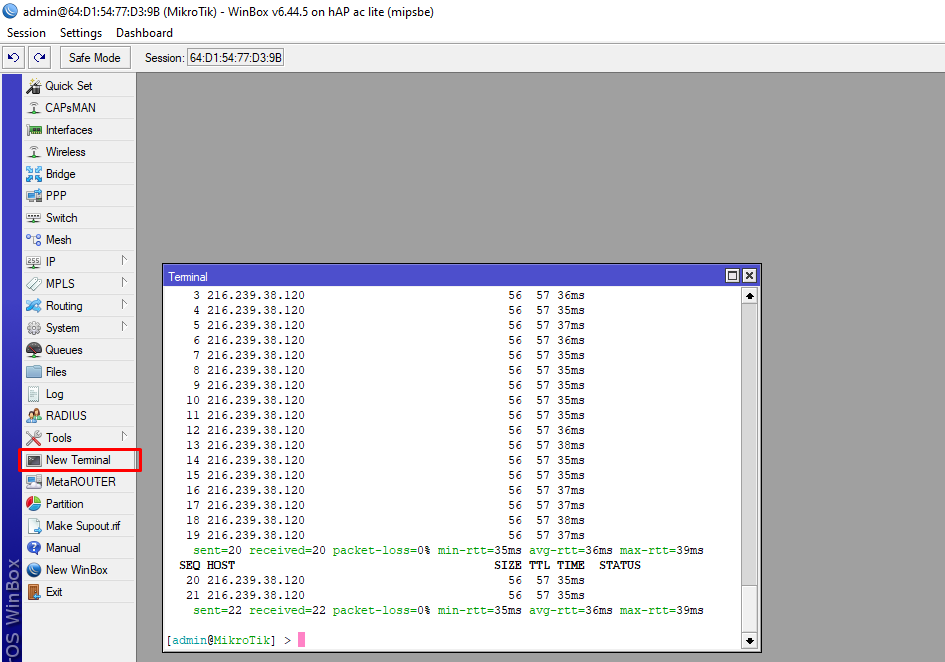
Sama seperti pada perangkat jaringan lainnya, salah satu uji coba koneksi pada perangkat MikroTik dapat dilakukan dengan Test Ping ke alamat IP atau domain sebuah website. Test Ping dapat dilakukan baik dalam CLI/Text Mode (Terminal) maupun GUI (WinBox).
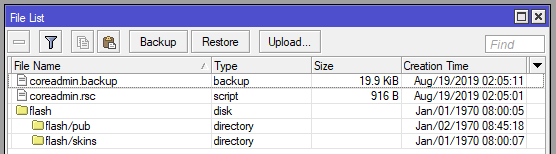
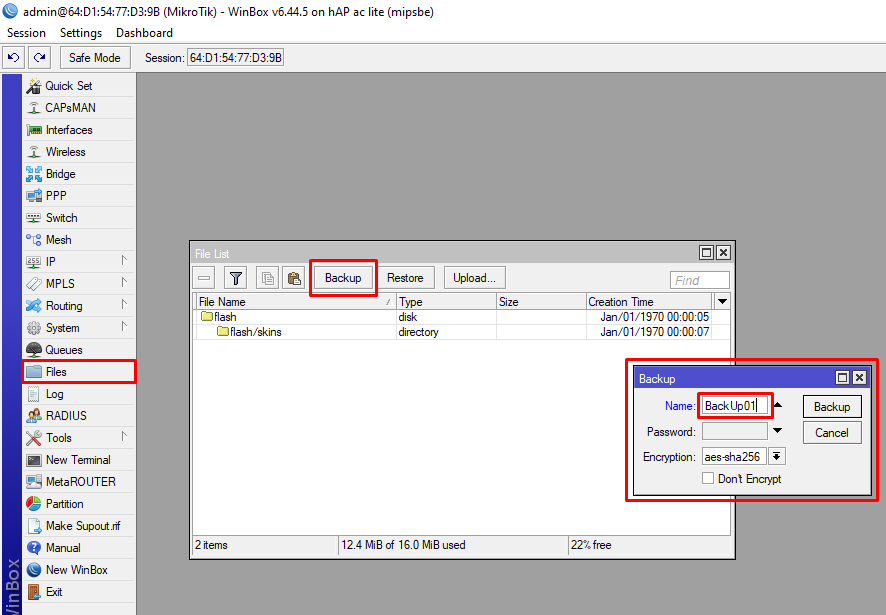
Backup dilakukan untuk mencadangkan konfigurasi perangkat routerboard ke media penyimpanan eksternal. Cadangan konfigurasi tersebut dapat digunakan untuk memulihkan Routerboard jika sewaktu-waktu perangkat tersebut bermasalah. Hasil File Backup dapat di drag and drop ke media penyimpanan eksternal.
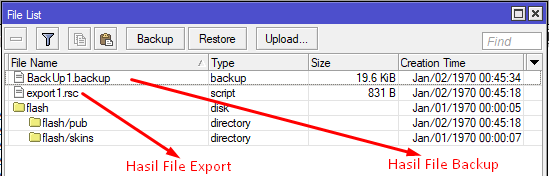
Fasilitas export / import mirip dengan fasilitas backup. Perbedaan keduanya terletak pada ekstensi dan keterbacaan isinya (Backup: Tidak dapat dibaca, Export: Dapat dibaca dengan text editor). Ekstensi file hasil perintah export adalah .rsc. Export dapat dilakukan melalui terminal pada Winbox dengan perintah dibawah.

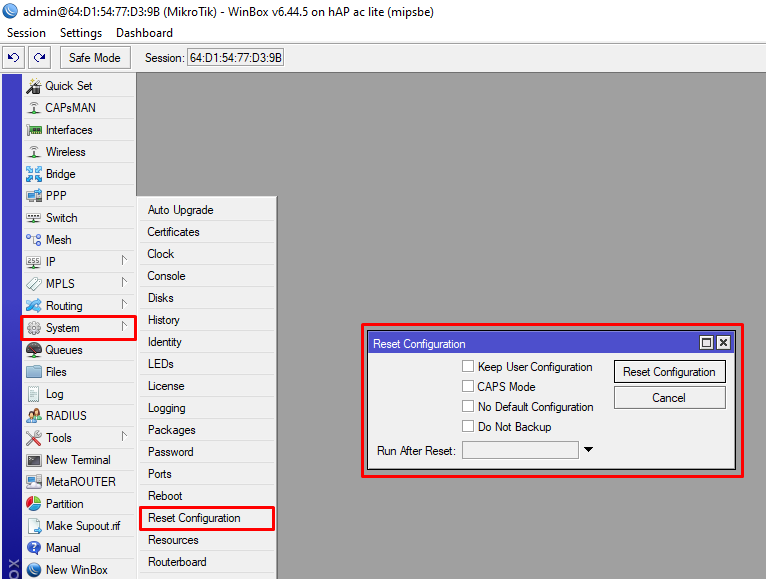
Fasilitas ini digunakan untuk mereset seluruh pengaturan yang telah dibuat di perangkat Routerboard.
4. TUGAS PRAKTIKUM
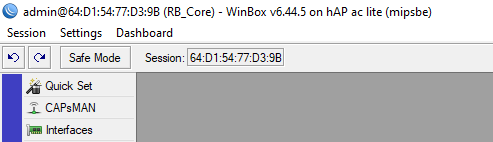
- Ganti identitas Routerboard sesuai dengan nama kelompok kalian (contoh: Kelompok_01). Screenshot hasilnya seperti contoh berikut!
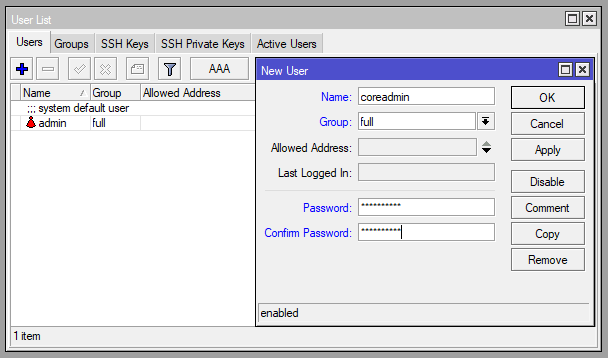
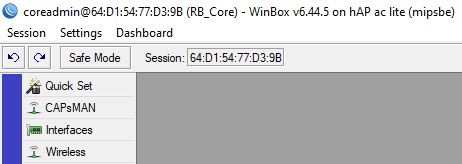
- Tambahkan user baru untuk kelompok kalian dengan privileges FULL. Kemudian re-login menggunakan user yang telah kalian buat. Screenshot hasilnya seperti contoh berikut!
- Buatlah sebuah file backup. Beri nama sesuai dengan NamaKelompok.
- Eksport konfigurasi routerboard kalian. Beri nama sesuai dengan NamaKelompok.
- Screenshot hasil dari poin 3 dan 4 seperti berikut!