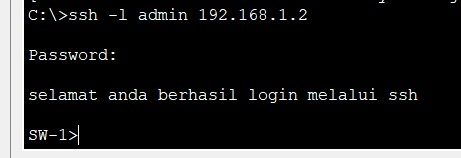
KONFIGURASI SWITCH
Untuk mengkonfigurasi switch, langkah pertama yang perlu dilakukan adalah membangun sesi console. Sesi console dibentuk dengan menghubungkan port console yang ada pada switch dengan port COM 1 atau USB yang ada pada PC.
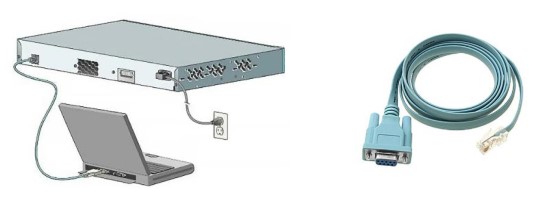
Seteleh sesi console terbentuk, selanjutnya mengaktifkan terminal emolusi, yang lazim digunakan pada Sistem Operasi windows adalah hyperterminal sedangkan dilinux menggunakan minicom. Aktifkan hyperterminal, pastikan port yang dipilih adalah COM1, lalu konfigurasi :
• Bits per second : 9600 bps
• Data bits: 8
• Parity : none
• Stop bits:1
• Flow control : none
Kemudian hidupkan switch (power on), switch akan melakukan proses boot up, setelah proses boot up selesai switch akan menampilkan pesan “Would you like enter initial configuration dialog?” sebaiknya jawab “no”. lalu switch menampilkan pesan “Press return to get start”. Untuk memulai kita tekan tombol “Enter”. Pada switch yang belum dikonfigurasi maka switch akan menampilkan prompt “switch>” yang menandakan kita berada pada modus operasi user EXEC.
Ada dua modus yaitu User EXEC dan Priviledge Mode.
User Mode ditujukan untuk melihat status switch. Perintah-perintah yang diizinkan pada mode ini tidak bisa mengubah konfigurasi switch, sehingga mode ini lebih aman ketika seorang network administrator hanya ingin melihat status switch dan tidak ingin mengubah konfigurasi.
Privileged Mode mempunyai tingkat akses yang lebih tinggi. Dengan mode ini, network administrator bisa mengubah configurasi switch. Oleh karena itu, mode ini sebaiknya digunakan dengan hati-hati sekali untuk menghindari perubahan yang tidak diinginkan pada switch tersebut.
1. Buka aplikasi Packet tracer dan buat disain topologi sebagai berikut
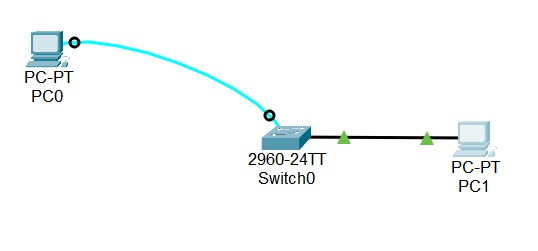
2. Akses Switch dengan PC0 melalui aplikasi terminal yang terdapat pada PC0
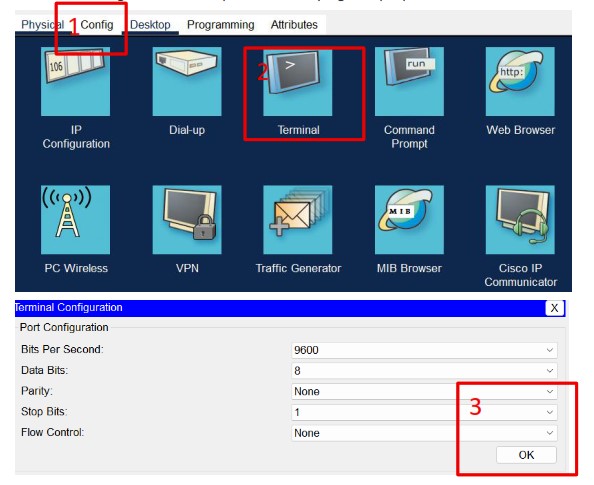
A. Masuk ke hak istimewa
Untuk memulai konfigurasi ketik enable seperti berikut lalu tekan enter
Perintah enable adalah perintah untuk masuk ke hak Istimewa “privilege mode” agar dapat melalukan konfigurasi.
Switch > enable
B. Global Konfigurasi
Setelah masuk ke “privilege mode” kita harus masuk lagi ke global configuration atau global config. Global config adalah mode konfigurasi paling utama. Global config digunakan dalam switch untuk menjalankan perintah-perintah konfigurasi. Prompt yang ditunjukkan pada mode global config dengan mengetikan printah configure terminal atau bisa di singkat
config t
Switch>enable
Switch#configure terminal
Enter configuration commands, one per line. End with CNTL/Z.
Switch(config)#
C. Konfigurasi Nama Switch
Sebuah switch seharusnya mempunyai nama yang unique. Pemberian nama pada switch adalah langkah awal konfigurasi switch. Pada contoh ini saya akan merubah nama switch menjadi nama SW-1 dengan mengetikan printah sebagai berikut hostname SW-1.
Switch(config)#hostname SW-1
SW-1(config)#
D. Konfigurasi Password Switch
Password seharusnya selalu dikonfigurasikan untuk mengamankan switch dari orang orang yang seharusnya tidak memiliki akses untuk mengakses atau merubah konfigurasi pada switch ada 3 password yang harus di konfigurasi antara lain
Perintah di bawah ini digunakan untuk setup password pada console terminal pada contoh ini saya menggunakan admin123 untuk sebagai passwordnya password nya.
SW-1(config)#line console 0
SW-1(config-line)#password admin123
SW-1(config-line)#login
SW-1(config-line)#exit
SW-1(config)#enable secret cisco123
SW-1(config)#SW-1(config)#line vty 0 4
SW-1(config-line)#password remote123
SW-1(config-line)#login
SW-1(config-line)#exitE. Konfigurasi IP Pada Switch
Agar Switch dapat di remote melalu jaringan LAN kita harus memberikan Alamat IP pada Switch berikut perintah konfigurasi Alamat IP pada Switch dengan contoh Alamat Ip yang saya konfigurasi yaitu 192.168.1.2 255.255.255.0
SW-1(config)#interface vlan 1

SW-1(config-if)#ip address 192.168.1.2 255.255.255.0

SW-1(config-if)#no shutdown

SW-1(config-if)#

%LINK-5-CHANGED: Interface Vlan1, changed state to up

SW-1(config-if)#exit
Setelah melakukan konfigurasi kita lakukan uji coba akses switch melalui telnet pada PC1 dengan membuka aplikasi CMD namun konfigurasi terlebih dahulu Alamat IP pada PC1 disesuaikan dengan Alamat ip Switch
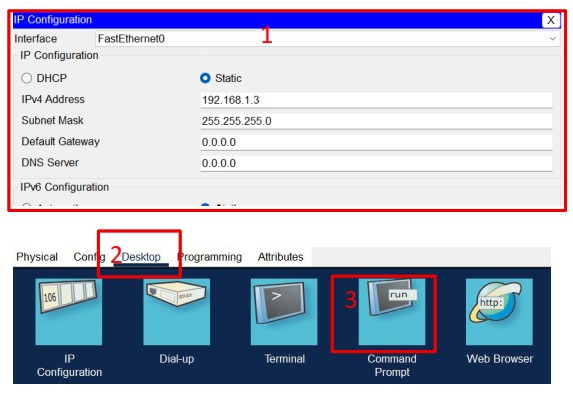
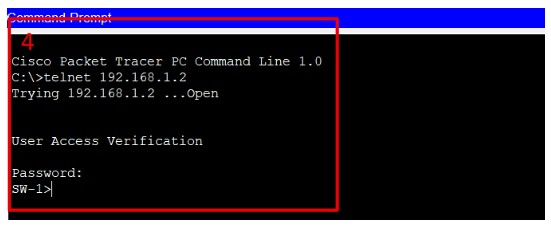
Jika konfigurasi telah berhasil maka seharusnya sudah dapat login dan masuk ke privileged mode, model komunikasi menggunakan telnet ini tidaklah aman karena tidak menggunakan pengamanan selama komunikasi. Untuk mengamankan jalur komunikasi maka perlu disetting SSH.
F. Konfigurasi SSH pada Switch Cisco
SW-1(config)#ip domain-name mynetwork.local

SW-1(config)#crypto key generate rsa

The name for the keys will be: SW-1.mynetwork.local

Choose the size of the key modulus in the range of 360 to 4096 for your

General Purpose Keys. Choosing a key modulus greater than 512 may take a few minutes.

How many bits in the modulus [512]: 512

% Generating 512 bit RSA keys, keys will be non-exportable...[OK]

SW-1(config)#user admin secret remote123

\*Mar 1 1:2:3.734: RSA key size needs to be at least 768 bits for ssh version 2

\*Mar 1 1:2:3.734: %SSH-5-ENABLED: SSH 1.5 has been enabled

SW-1(config)#line vty 0 4

SW-1(config-line)#login local

SW-1(config-line)#transport input ssh

SW-1(config-line)#exit

SW-1(config)#banner motd "selamat anda berhasil login melalui ssh"